1、打开Excel文件,以其素材为例快速复制图表格式。
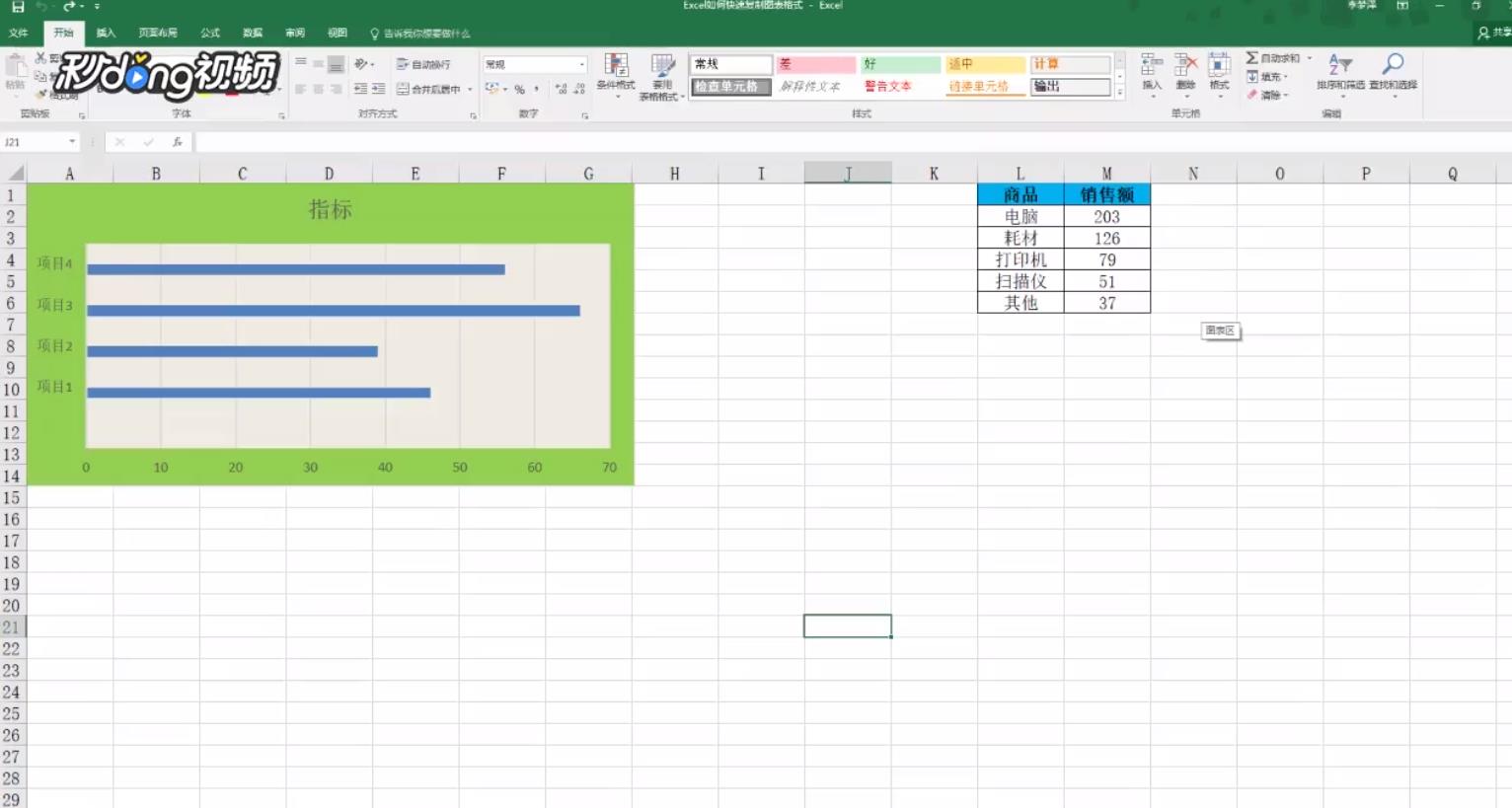
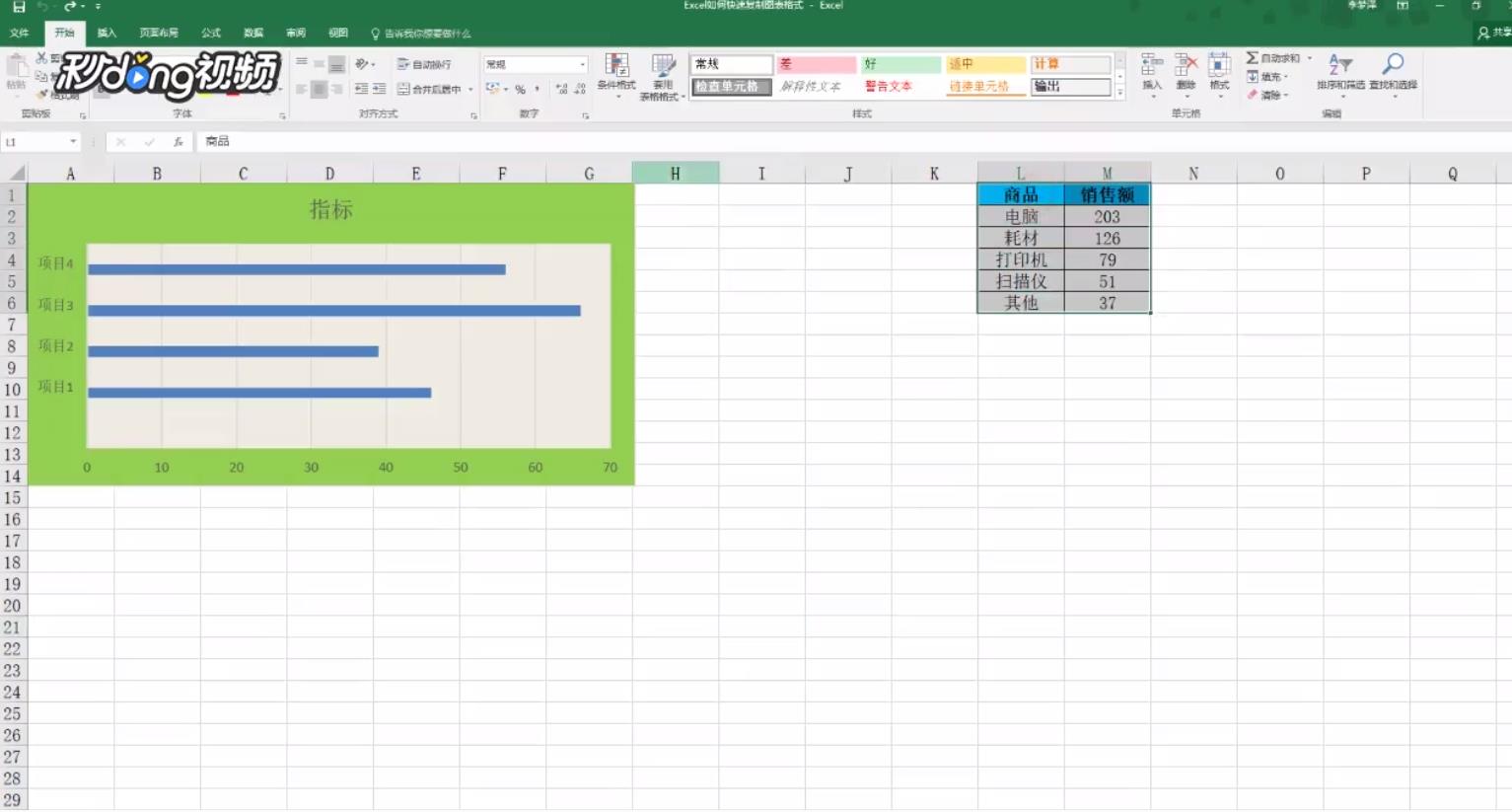
2、鼠标左键单击选中作图区域“L1”至“M6”,点击菜单栏“插入”,选择“图表”,点击“条形图”,选择第一个二维条形图即可。
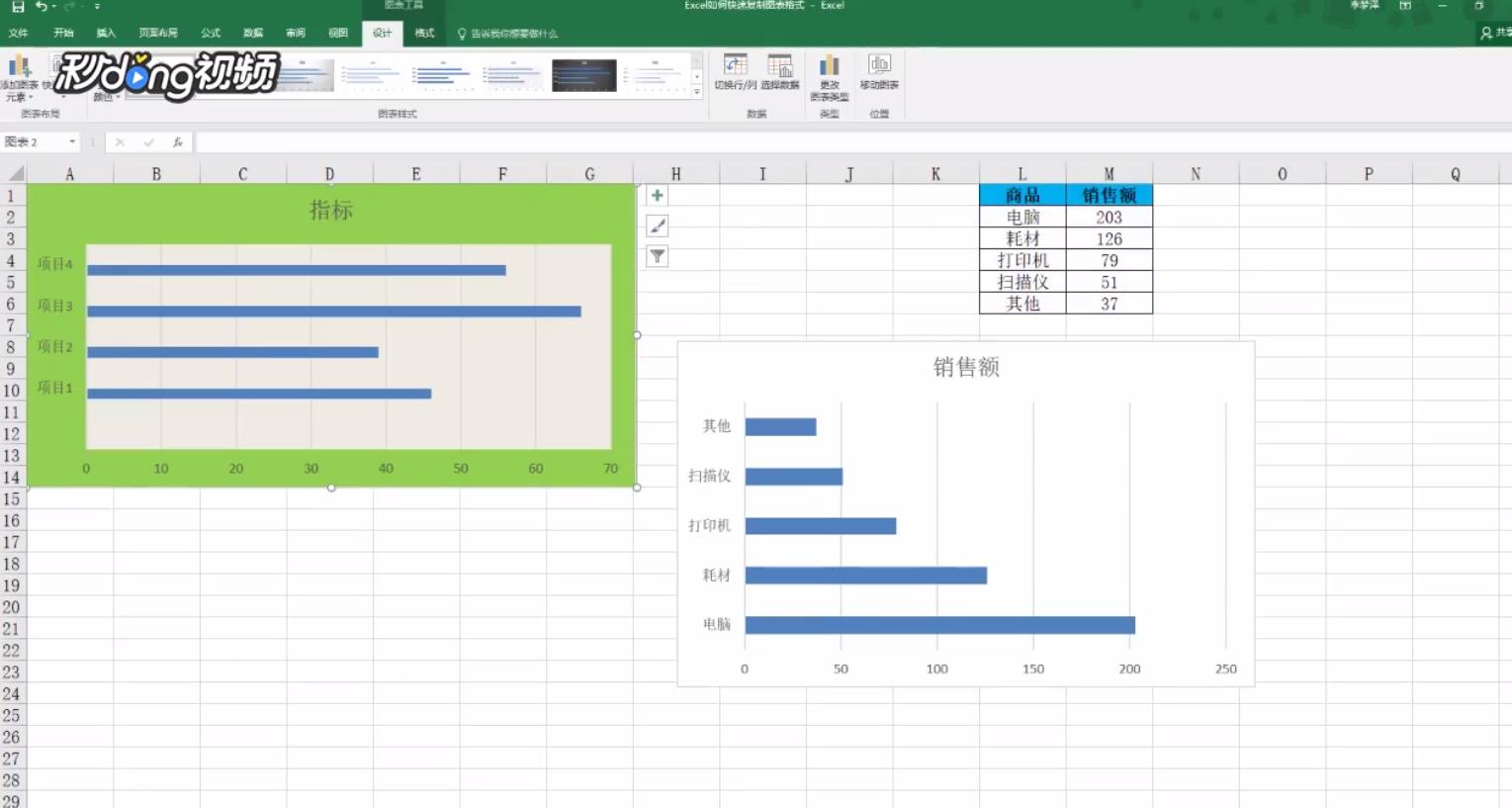
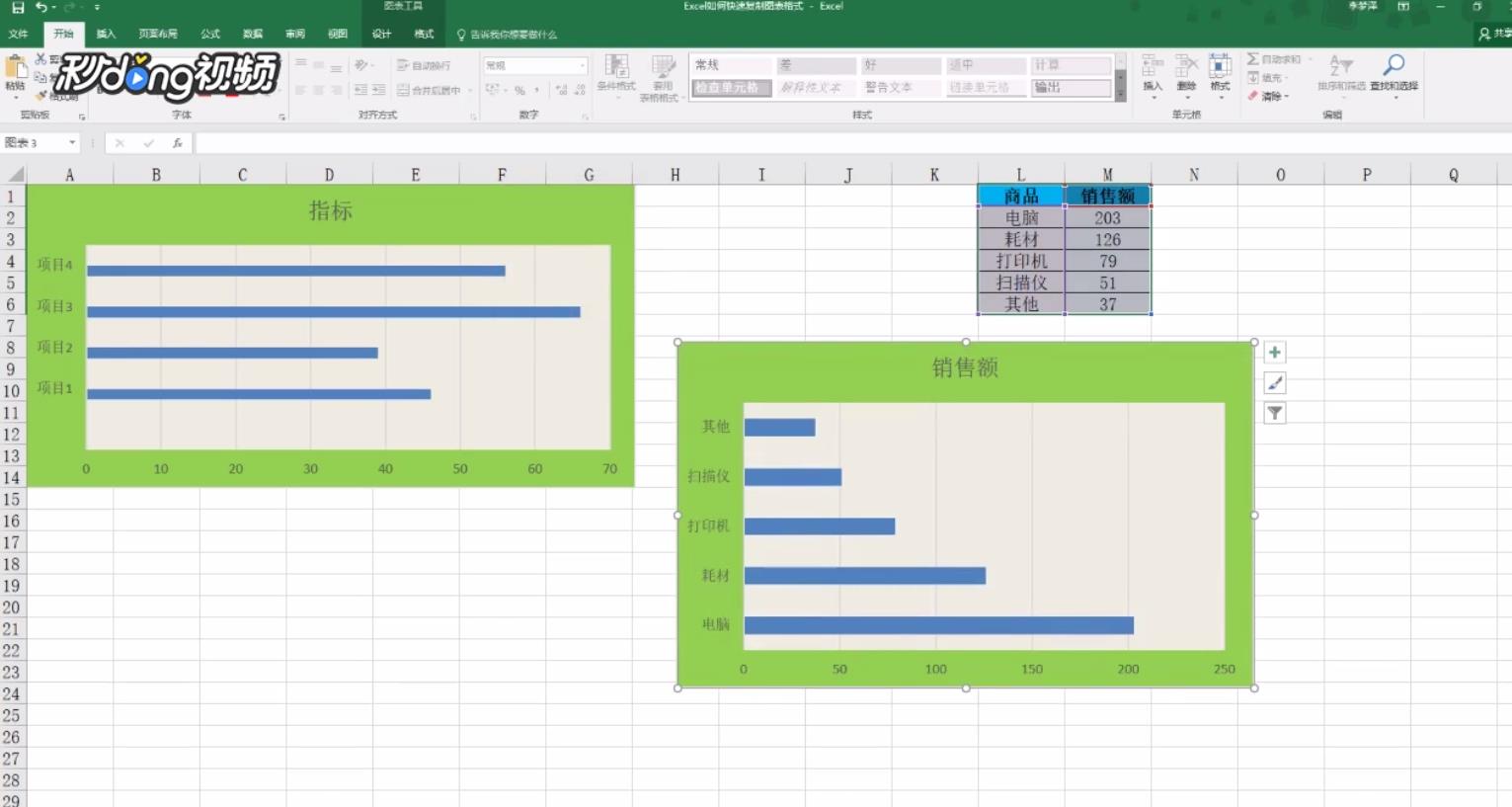
3、鼠标左键单击选中已经格式化过的图表,右击“复制”,左键单击选中新建的图表。
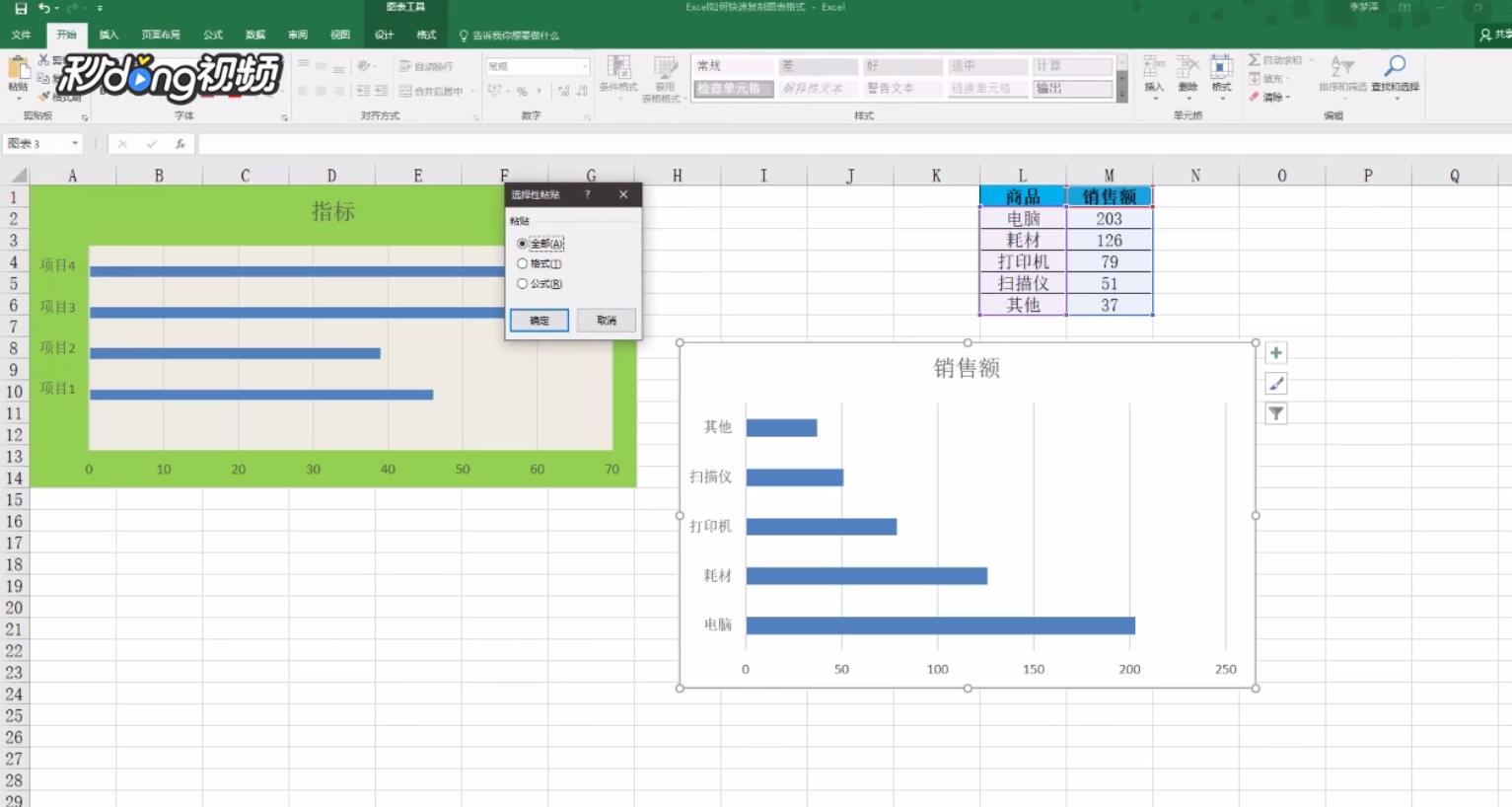
4、点击菜单栏“开始”,选择“剪切板”,点击“粘贴”,在下拉菜单中选择“选择性粘贴”勾选“格式”,点击“确定”即可。
5、通过上述方法即可实现快速复制图表格式。
时间:2026-04-22 07:18:17
1、打开Excel文件,以其素材为例快速复制图表格式。
2、鼠标左键单击选中作图区域“L1”至“M6”,点击菜单栏“插入”,选择“图表”,点击“条形图”,选择第一个二维条形图即可。
3、鼠标左键单击选中已经格式化过的图表,右击“复制”,左键单击选中新建的图表。
4、点击菜单栏“开始”,选择“剪切板”,点击“粘贴”,在下拉菜单中选择“选择性粘贴”勾选“格式”,点击“确定”即可。
5、通过上述方法即可实现快速复制图表格式。
