1、首先,我们将数据制成表格,如下图:

2、选中需要绘制图表的数据单元格,然后点击工具栏【插入】,点击插入【全部图表】:

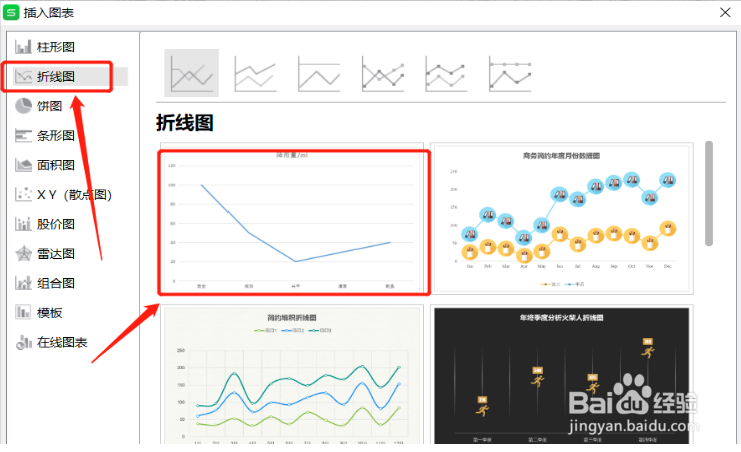
3、点击【全部图表】后,会弹出如下的对话框,根据自身需要选择合适的图表,本例中降雨量用折线图更能直观的展示降水量的差异变化:
4、下图就是生成好的折线图,那么如果我们想要删除掉纵坐标轴该如何操作呢?点击纵坐标轴,会出现一个框,然后右击,会弹出一个操作框,选择第一个【删除】,纵坐标轴就被轻松删除啦:


时间:2026-04-22 03:07:09
1、首先,我们将数据制成表格,如下图:
2、选中需要绘制图表的数据单元格,然后点击工具栏【插入】,点击插入【全部图表】:
3、点击【全部图表】后,会弹出如下的对话框,根据自身需要选择合适的图表,本例中降雨量用折线图更能直观的展示降水量的差异变化:
4、下图就是生成好的折线图,那么如果我们想要删除掉纵坐标轴该如何操作呢?点击纵坐标轴,会出现一个框,然后右击,会弹出一个操作框,选择第一个【删除】,纵坐标轴就被轻松删除啦:
