Excel中快速生成图表与调整行高列宽的方法

 时间:2026-02-14 18:12:43

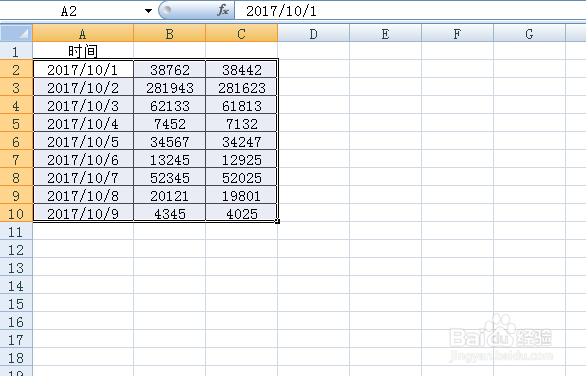
1、工作中经常会制做一些这样的表格,如果要把这组数据生成图表,我们只需要用Alt+F1键,就可以快速生成。
Excel中快速生成图表与调整行高列宽的方法

2、首先选中要生成图表的数据。

Excel中快速生成图表与调整行高列宽的方法

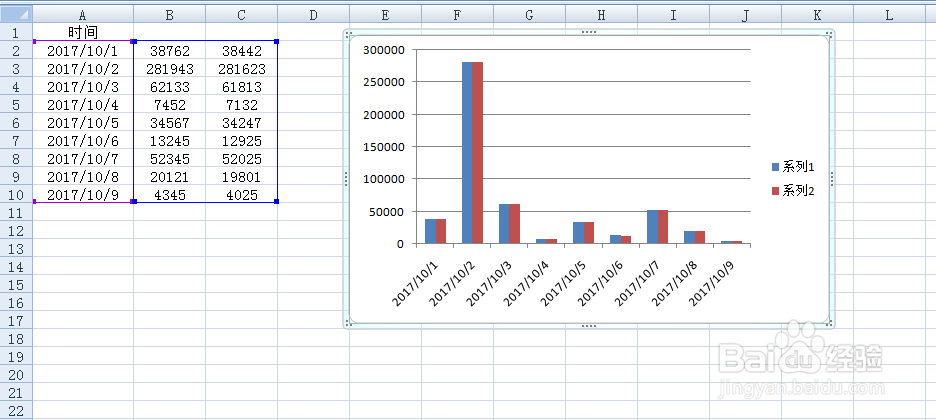
3、按住Alt键,再按F1,就可以快速生成简易的图表了。

Excel中快速生成图表与调整行高列宽的方法

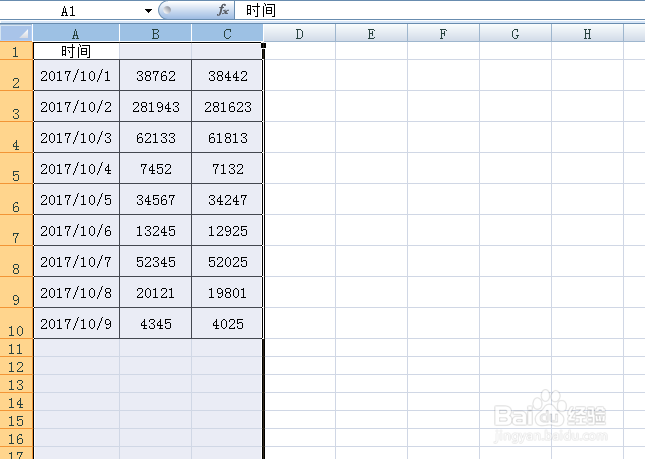
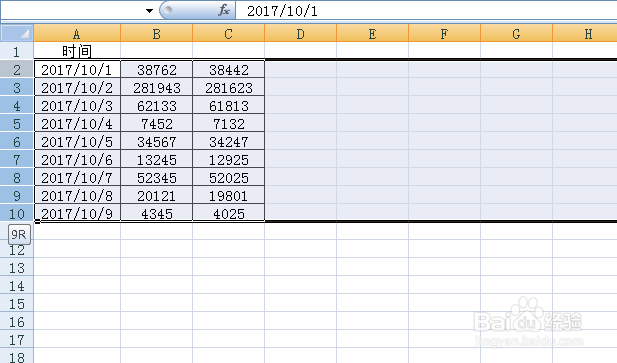
4、快速调整行高:将鼠标放在最左边数字的位置,变成向左的黑色小箭头时,向下拖动,选中需要调整的行。
Excel中快速生成图表与调整行高列宽的方法

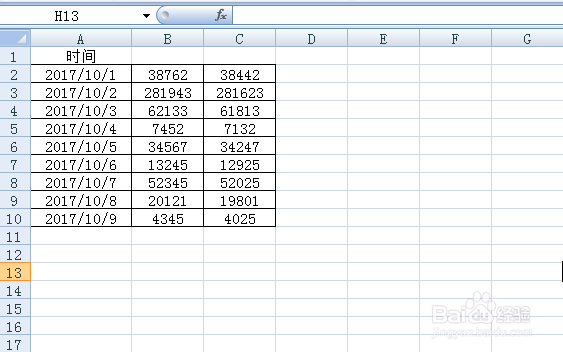
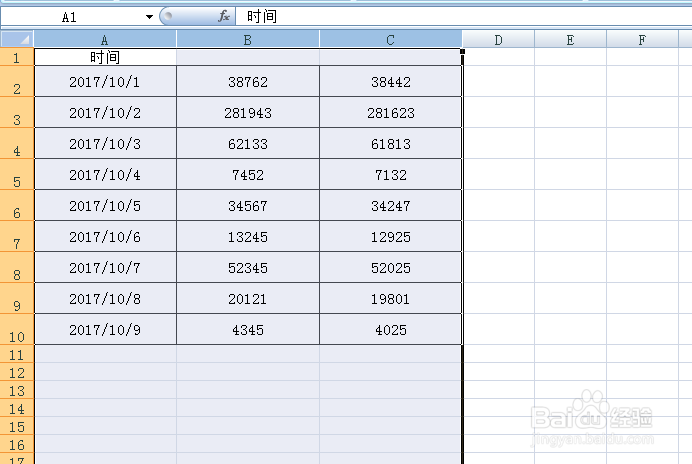
5、然后将鼠标放在任一行,例如2和3之间的横线处,当鼠标变成向上向下两个箭头时,向下拖动,调整到想要的行高即可。
Excel中快速生成图表与调整行高列宽的方法

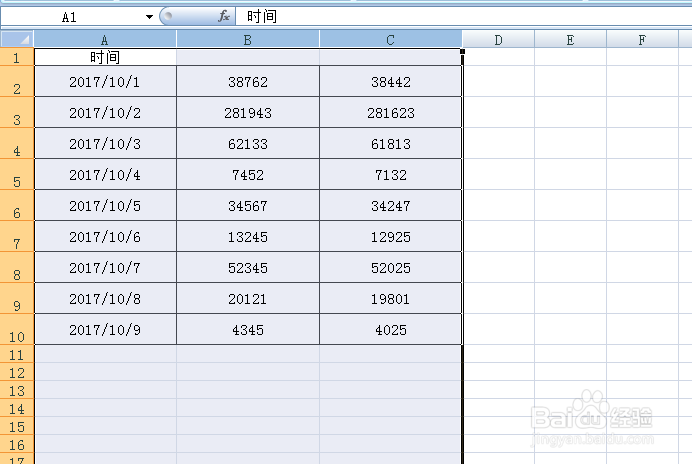
6、快速调整列宽:将鼠标放在A、B、C这个位置拖动,选中需要调整的列。

Excel中快速生成图表与调整行高列宽的方法

7、将鼠标放在A和B之的线上,变成两个向左向右的小箭头时,拖动到需要列宽即可。
Excel中快速生成图表与调整行高列宽的方法

  • 怎样在word中插入垂直图片列表
  • 如何在Excel输入等差序列?
  • 西宁市2021年寒假师生健康监测登记表怎么填?
  • PPT制作生肖虎专属头像
  • Word如何自动生成目录如何插入目录
  • 热门搜索
    一年级数学手抄报内容 关于法制的手抄报资料 感恩父母手抄报花边 初一数学手抄报图片 小学生诚信手抄报 感恩手抄报花边 文明从我做起手抄报 拒绝垃圾食品手抄报 关于火灾的手抄报 植树节英语手抄报内容