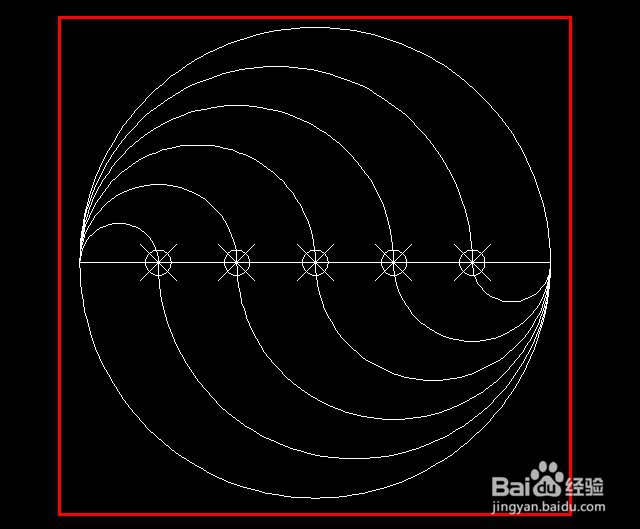
南通CAD培训:CAD简易花型设计

 时间:2026-02-16 00:50:48

1、第一步,使用工具栏中的直线工具(如图2),先画一条长为70的直线(如图3)


南通CAD培训:CAD简易花型设计

南通CAD培训:CAD简易花型设计

2、第二步,使用定数等分工具,把这条直线等分6等分,等分工具快捷键为DIV,步骤(如图4),(如图5),把直线分成了6等分(如图6)所示。

南通CAD培训:CAD简易花型设计

南通CAD培训:CAD简易花型设计

南通CAD培训:CAD简易花型设计

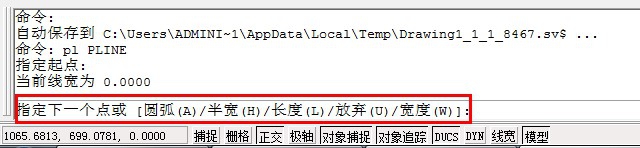
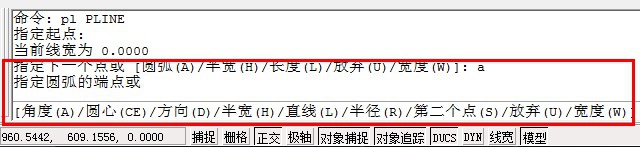
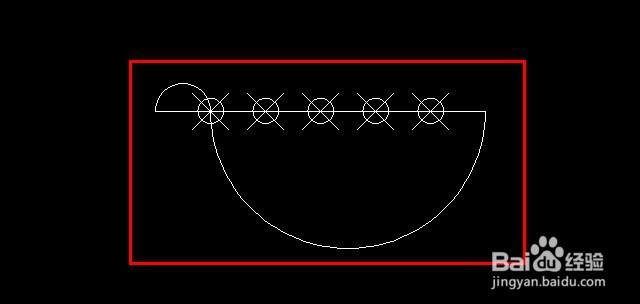
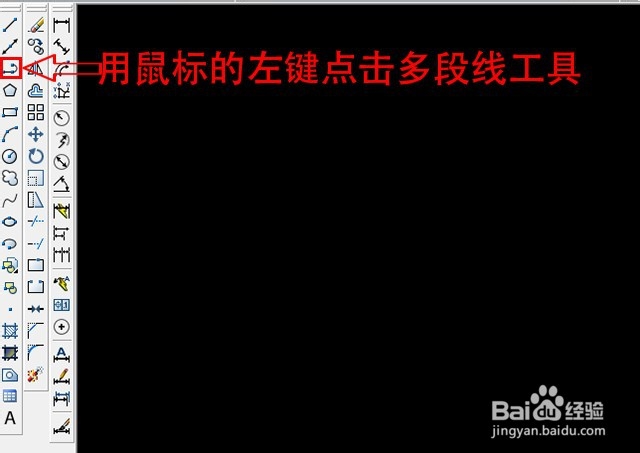
3、第三步,使用工具栏多段线工具(如图7)在“指定起点”指定下一个点(如图8)提示下输入A,在指定圆弧的端点提示下输入D(如图9)就开始绘制圆弧的方向(如图10)
南通CAD培训:CAD简易花型设计

南通CAD培训:CAD简易花型设计

南通CAD培训:CAD简易花型设计

南通CAD培训:CAD简易花型设计

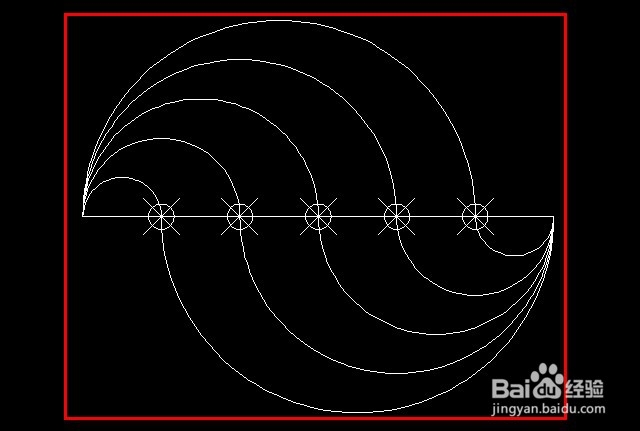
4、第四步,重复上面多段线画弧的操作,完成圆弧的绘制(如图11)

南通CAD培训:CAD简易花型设计

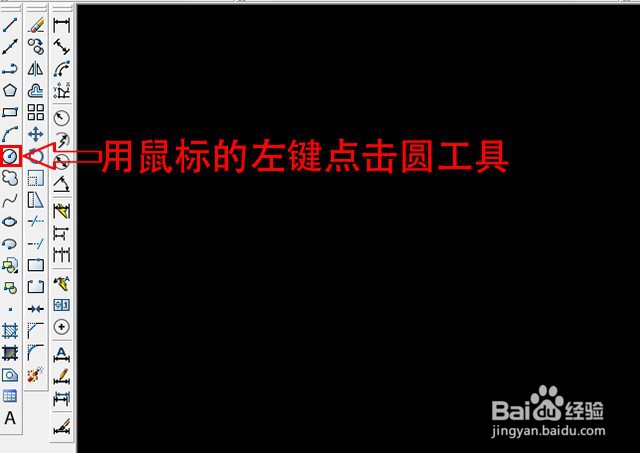
5、第五步,选择工具栏圆的工具(如图12),捕捉直线的中心点绘制一个圆(如图13)
南通CAD培训:CAD简易花型设计

南通CAD培训:CAD简易花型设计

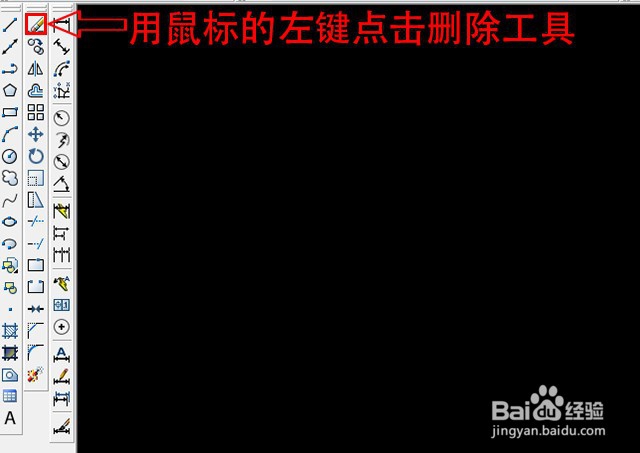
6、第六步,使用删除工具(如图14),删除辅助直线及点(如图15)

南通CAD培训:CAD简易花型设计

南通CAD培训:CAD简易花型设计

南通CAD培训:CAD简易花型设计

  • AutoCAD图案填充工具中设定原点的方法及应用
  • ps怎么填充选择的图案?
  • CAD打印样式表怎么设置?
  • 怎么用CAD制作自定义填充图案
  • 如何使用CAD图形库?
  • 热门搜索
    法制教育手抄报 森林防火手抄报 校园安全手抄报 爱国手抄报简单又漂亮 说普通话写规范字手抄报 读书小报手抄报 重阳节的手抄报 禁毒手抄报简单又漂亮 少先队员手抄报 手抄报设计