1、首先将CAD打开,来到首页,如图所示。

2、然后需要有一个要填充的图形,如图所示。

3、之后点击界面上方的【绘图】选项,如图所示。

4、然后在弹出来的选项卡中,点击【图案填充】选项,如图所示。

5、然后会弹出来一个窗口,点击右侧的【添加拾取点】

6、然后在图形区域内点击一下,选中填充区域,如图所示。

7、然后会回到这个窗口,在里面点击图案后面的按钮,如图所示。
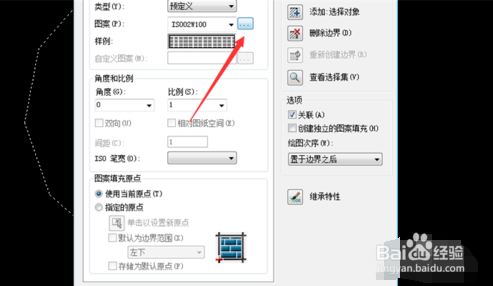
8、然后可以在里面点击【自定义】,在里面填充图案,也可以选择其它选项的图案,如图所示。

9、最后我们在里面点击【确定】按钮,图像就可以制作填充自定义图案,如图所示。


1、1.将CAD打开,来到首页,需要有一个要填充的图形
2.之后点击界面上方的【绘图】选项,会弹出来一个窗口,点击右侧的【添加拾取点
3.在图形区域内点击一下,选中填充区域,回到这个窗口,在里面点击图案后面的按钮
4.以在里面点击【自定义】,在里面填充图案,我们在里面点击【确定】按钮
