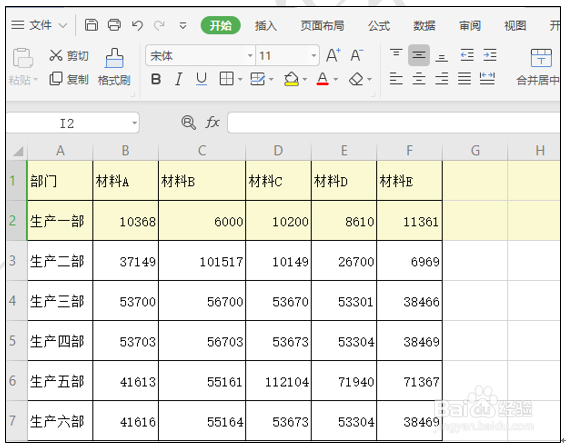
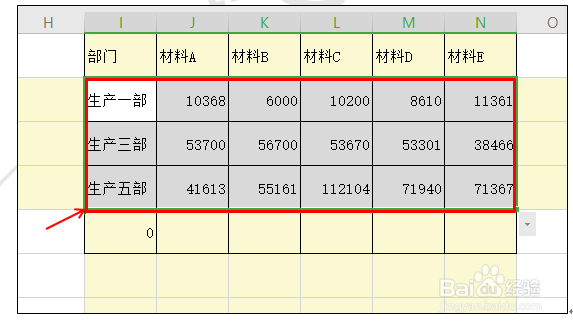
1、打开一张表格为例讲解,如表1这样的表格,现在如果需要提取一部,三部,五部的生产数据。
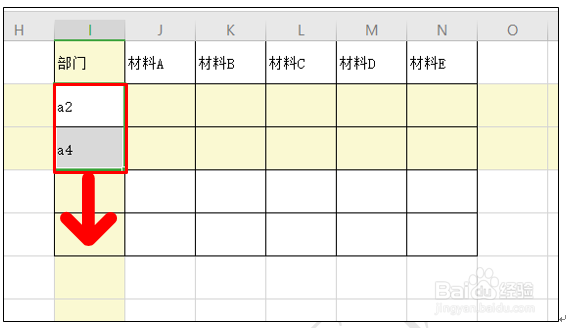
2、在部门下边的空白格中依次输入a2,a4,同时选中a2,a4两个单元格,向下拖动鼠标填充数据。
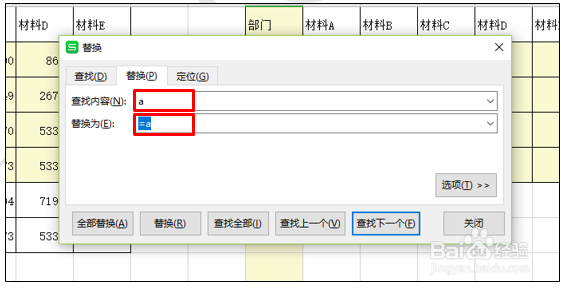
3、同时选中这几个单元格,按Ctrl+H键,调出替换窗口,在查找内容处输入a,替换内容输入=a,如表3
4、击全部替换,确定后,可以看到先前输入的内容已经变成各个部门。
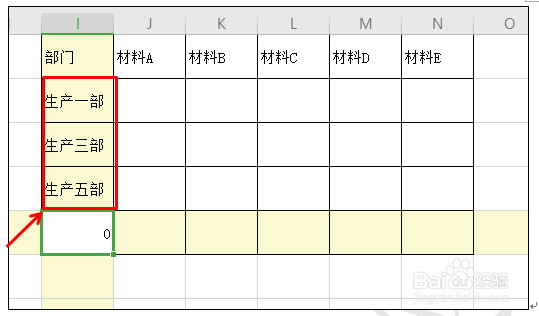
5、同时选中这几个生产部门单元格,向右拖动鼠标填充其它的空白单元格,想要的所有的数据就会被快速的提取出来。
时间:2026-04-25 22:03:40
1、打开一张表格为例讲解,如表1这样的表格,现在如果需要提取一部,三部,五部的生产数据。
2、在部门下边的空白格中依次输入a2,a4,同时选中a2,a4两个单元格,向下拖动鼠标填充数据。
3、同时选中这几个单元格,按Ctrl+H键,调出替换窗口,在查找内容处输入a,替换内容输入=a,如表3
4、击全部替换,确定后,可以看到先前输入的内容已经变成各个部门。
5、同时选中这几个生产部门单元格,向右拖动鼠标填充其它的空白单元格,想要的所有的数据就会被快速的提取出来。
