WPS表格办公之如何实现隔多行选择

 时间:2024-10-12 19:40:57

1、首先,我们先看隔一行的公式,在单元格当中输入公式=IF(MOD(ROW(),2),1)。

WPS表格办公之如何实现隔多行选择

2、单击回车后,显示FALSE,然后单击下拉填充丸泸尺鸢框,填充后我们看到每个FALSE之间都隔了一行,如下图所示。

WPS表格办公之如何实现隔多行选择

3、然后,我们来看隔两行的公式,在单元格当中输入公式=IF(MOD(ROW(),3),1)。如下图所示。

WPS表格办公之如何实现隔多行选择

4、单击回车后,显示FALSE后单击下拉填充框,填充后我们看到每个FALSE之间都隔了两行,如下图所示。
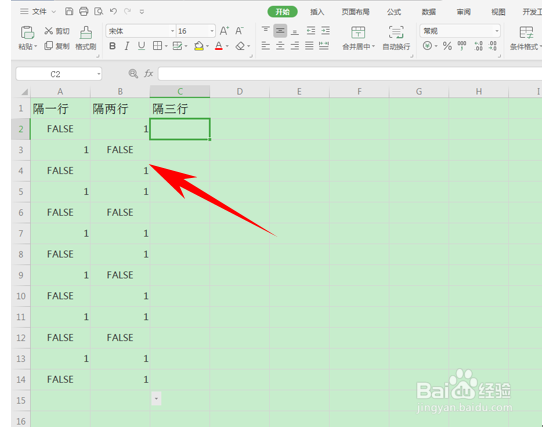
WPS表格办公之如何实现隔多行选择

5、然后,我们来看隔三行的公式,在单元格当中输入公式=IF(MOD(ROW(),4),1)。
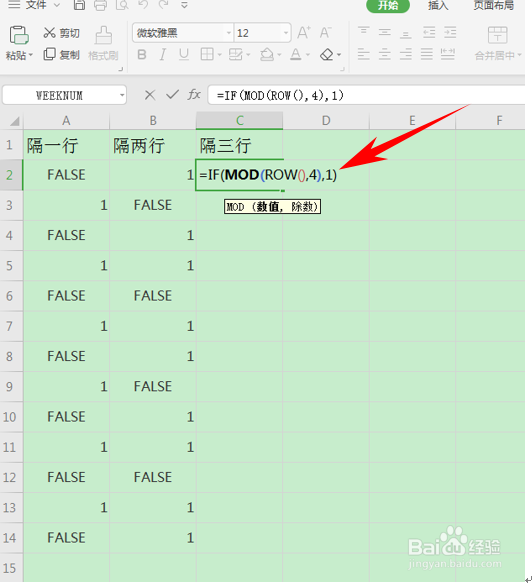
WPS表格办公之如何实现隔多行选择

6、单击回车后,显示FALSE后单击下拉填充框,填充后我们看到每个FALSE之间都隔了三行,如下图所示。

WPS表格办公之如何实现隔多行选择

7、那么,在WPS表格与Excel表格当中,选中或制作隔行数据的方法,是不是非常简单呢,你学会了吗?

  • 怎样快速选中WPS表格的多行单元格
  • WPS表格如何快速选中某一行内容
  • wps表格怎么分列数据
  • 如何对wps表格空白单元格填充值
  • WPS表格中两列数据怎样进行位置互换
  • 热门搜索
    重阳节手抄报图片 六一儿童节手抄报内容 网络安全手抄报简单漂亮 关于劳动节的手抄报 养成教育手抄报 爱牙日手抄报 小学生科技手抄报 食品安全手抄报图片 民族大团结手抄报 宪法手抄报内容