在Microsoft 365的PowerPoint中插入基本循环图

 时间:2026-02-16 16:15:41

1、打开Microsoft 365中的PowerPoint软件。

在Microsoft 365的PowerPoint中插入基本循环图

2、创建一个空白演示文稿。

在Microsoft 365的PowerPoint中插入基本循环图

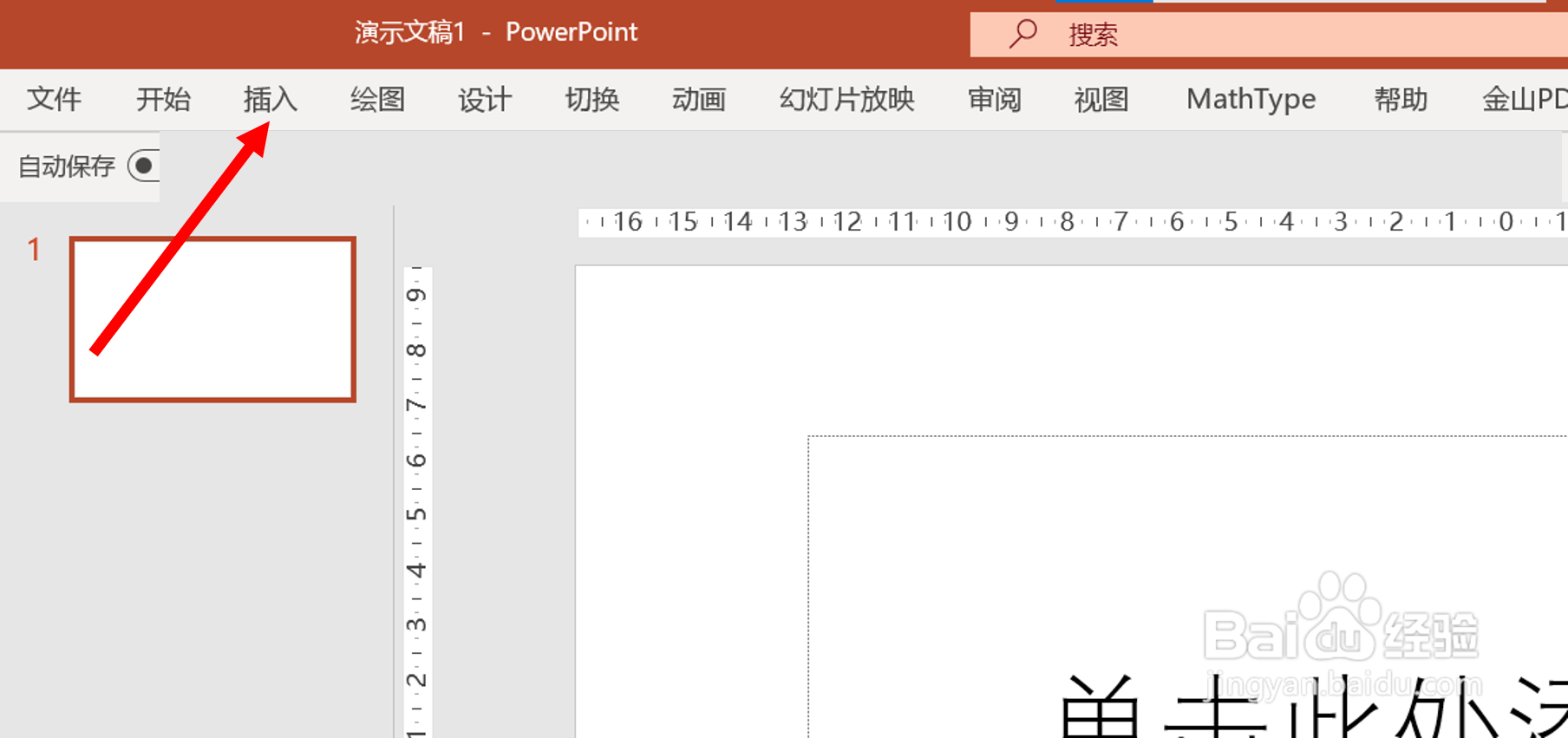
3、点击下图红色箭头所指的“插入”。

在Microsoft 365的PowerPoint中插入基本循环图

4、点击选择“SmartArt”。

在Microsoft 365的PowerPoint中插入基本循环图

5、我们会看到一个新的窗口。

在Microsoft 365的PowerPoint中插入基本循环图

6、选择“循环”。

在Microsoft 365的PowerPoint中插入基本循环图

7、之后选择下图红色圈所示的“基本循环”图。

在Microsoft 365的PowerPoint中插入基本循环图

8、我们就会在幻灯片中看到基本循环图。

在Microsoft 365的PowerPoint中插入基本循环图

  • 如何使用PowerPoint 365的设计灵感功能
  • Microsoft Office 365插入图片教程
  • microsoft powerpoint与libreoffice impress
  • PowerPoint中怎么插入基本循环
  • 如何禁用Microsoft PowerPoint加载项
  • 热门搜索
    语文手抄报图片大全 向国旗敬礼手抄报 科学手抄报内容 我爱我的祖国手抄报 水的手抄报 科技手抄报内容资料 创建文明校园手抄报 热爱祖国手抄报 关于文明的手抄报 我的中国梦手抄报