1、如下图所示,演示图片是如何插入PPT页面里的
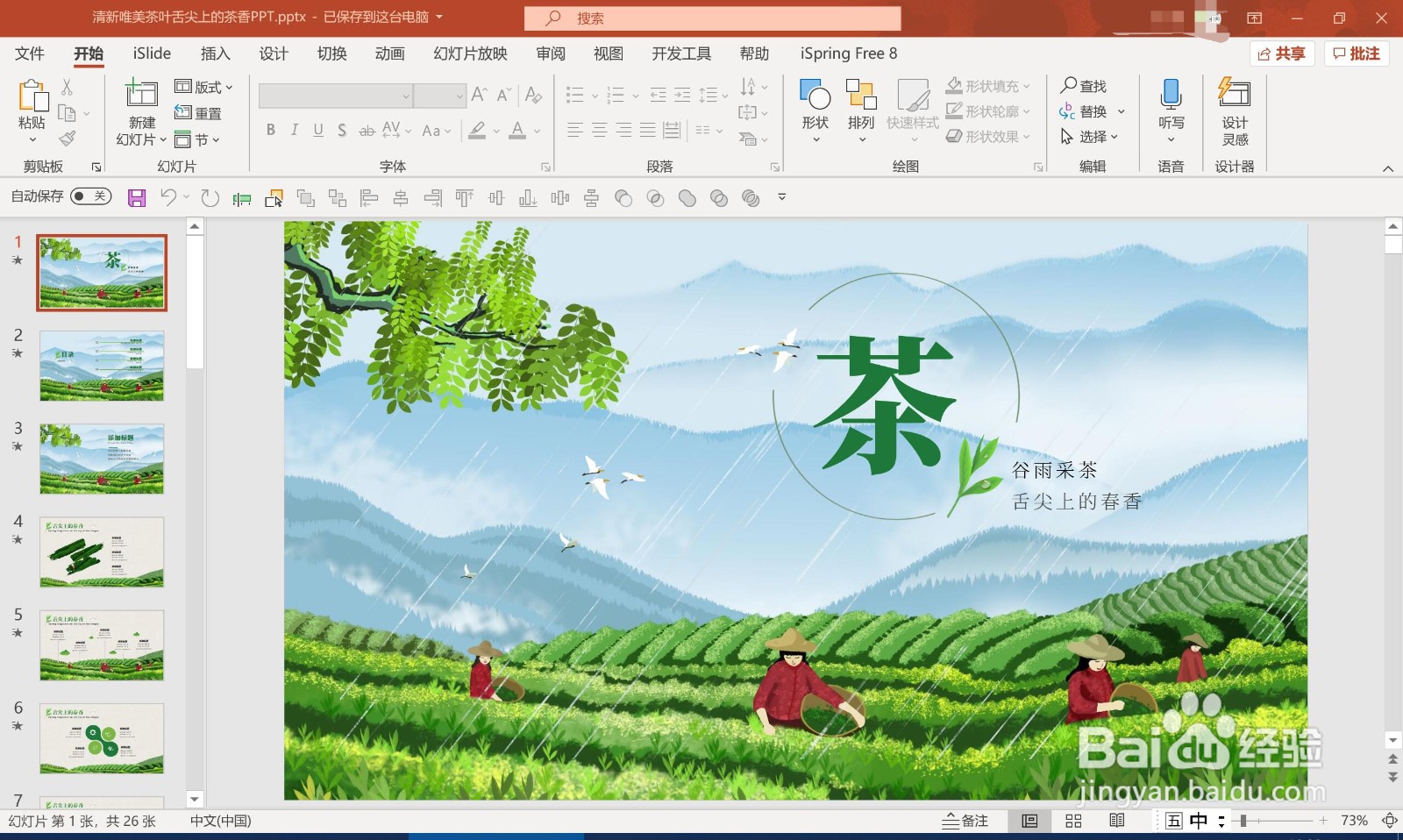
2、Office 365软件是一直在更新的,所以之前插入图片的方法,在现在更新后有所不同,我们看下哪里发生了变化!
如下图所示
我们新建一个空白的PPT页面
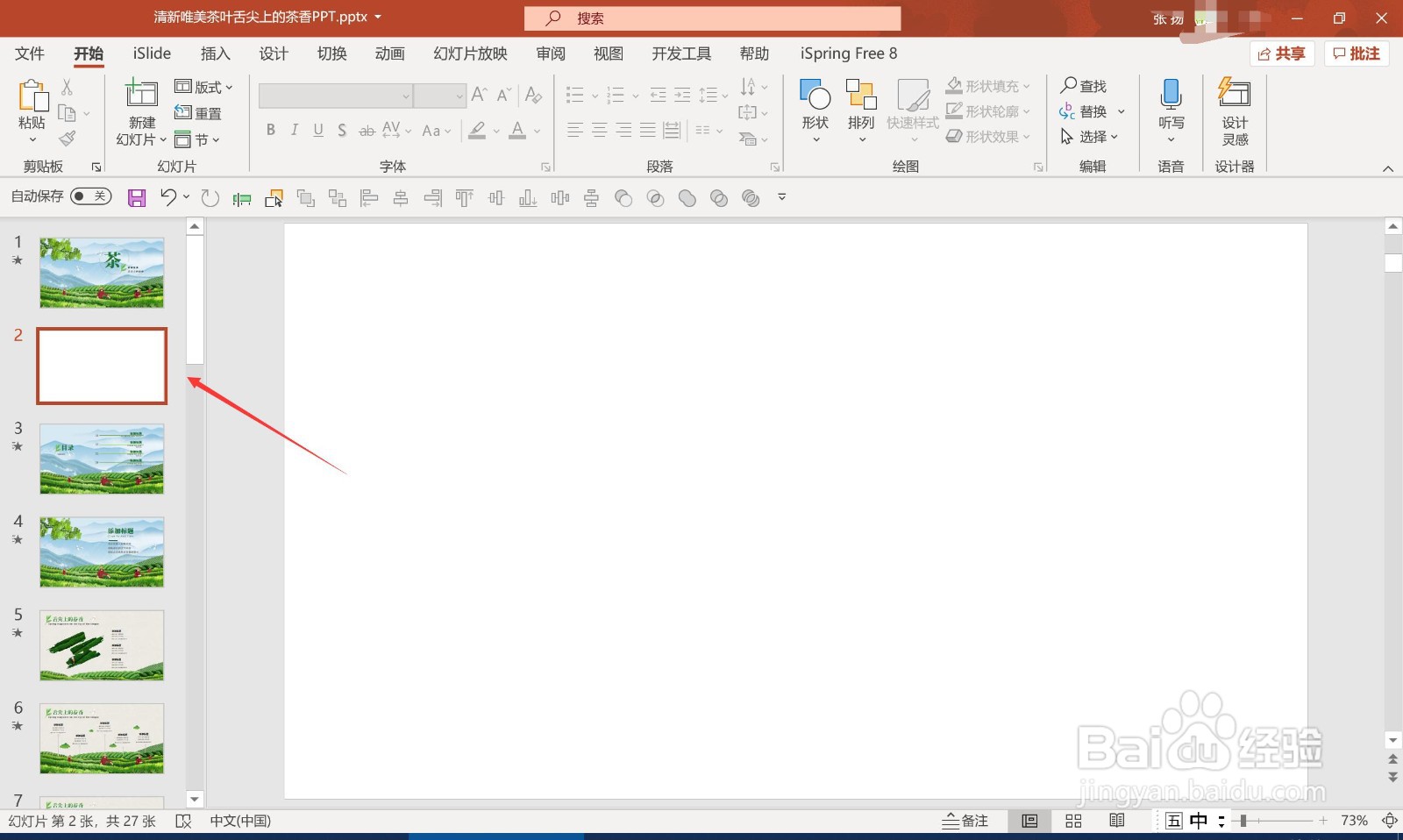
3、点击菜单栏 -“ 插入 ” -“ 图片 ”
如下图所示

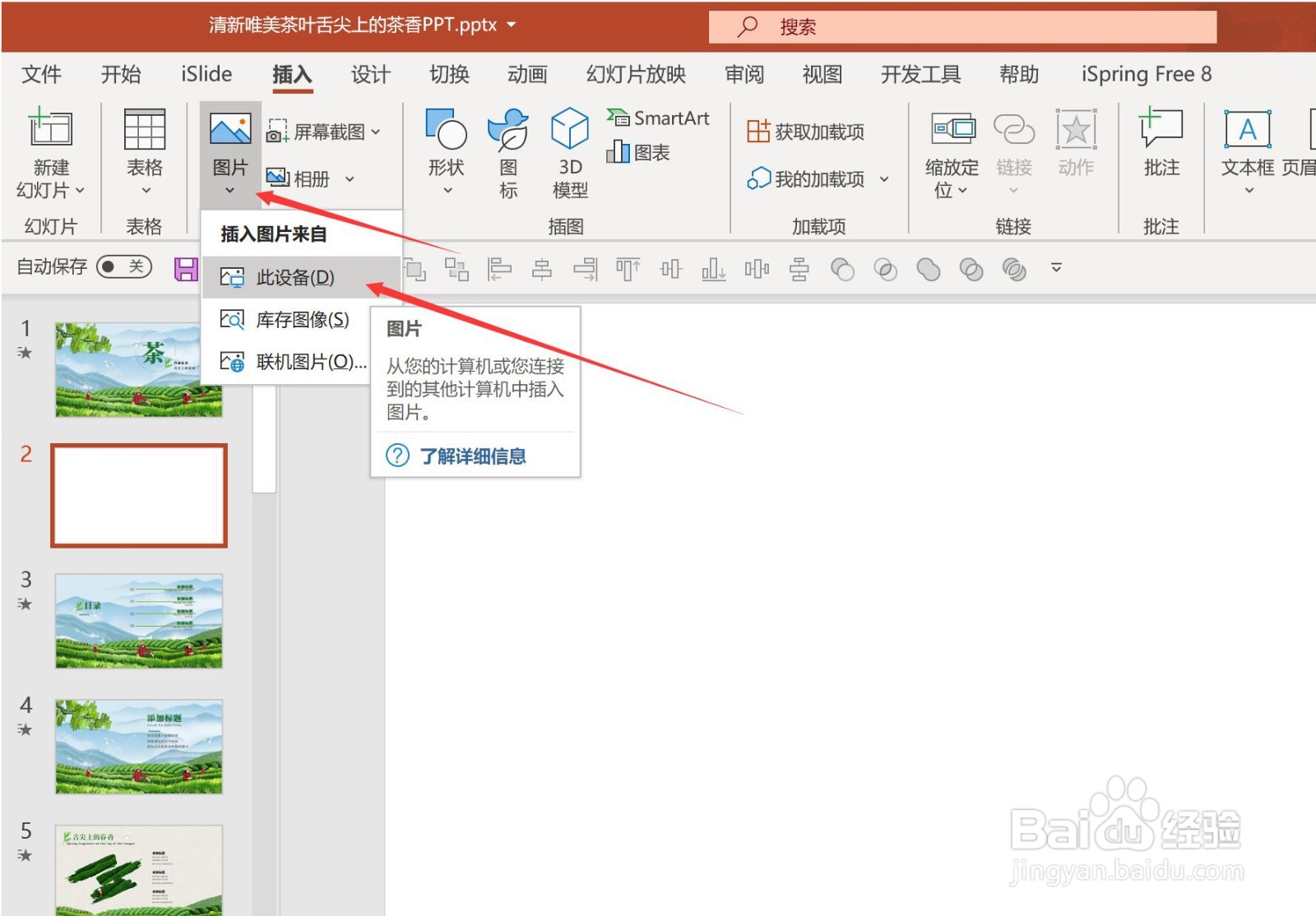
4、插入图片来自“ 此设备 ”(注意这里较之前有所变化)
如下图红色箭头处所示
5、点击后会弹出插入图片的选择框
选择好图片后点击“ 插入 ”
如下图所示

6、好了,图片就插入到PPT页面上了
如下图所示

时间:2026-04-23 05:31:26
1、如下图所示,演示图片是如何插入PPT页面里的
2、Office 365软件是一直在更新的,所以之前插入图片的方法,在现在更新后有所不同,我们看下哪里发生了变化!
如下图所示
我们新建一个空白的PPT页面
3、点击菜单栏 -“ 插入 ” -“ 图片 ”
如下图所示
4、插入图片来自“ 此设备 ”(注意这里较之前有所变化)
如下图红色箭头处所示
5、点击后会弹出插入图片的选择框
选择好图片后点击“ 插入 ”
如下图所示
6、好了,图片就插入到PPT页面上了
如下图所示
