1、在电脑上双击打开一个带有表格的Excel工作表。

2、拖动鼠标选中这个表格。

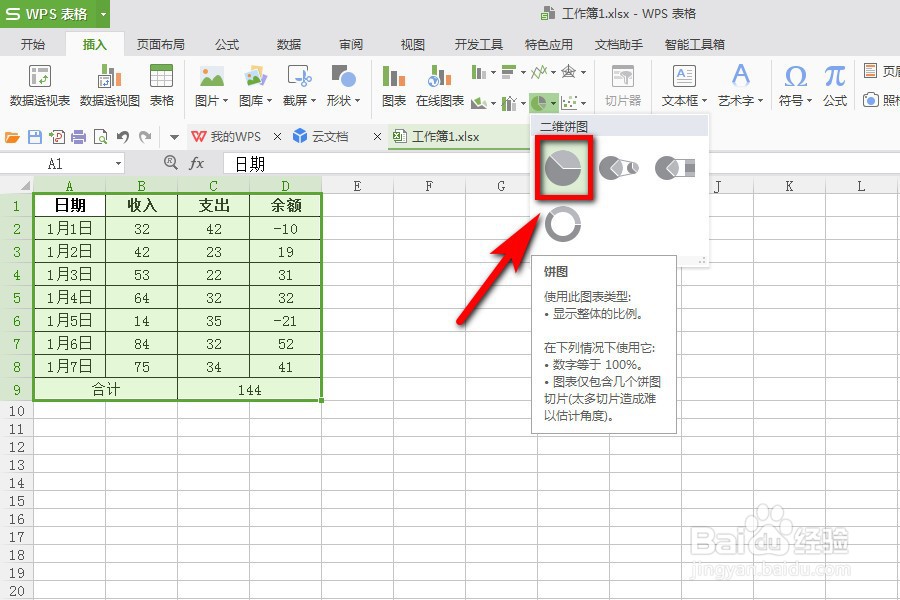
3、点击菜单栏的【插入】-【饼图】。

4、在弹出的列表菜单选择第一个二维饼图。
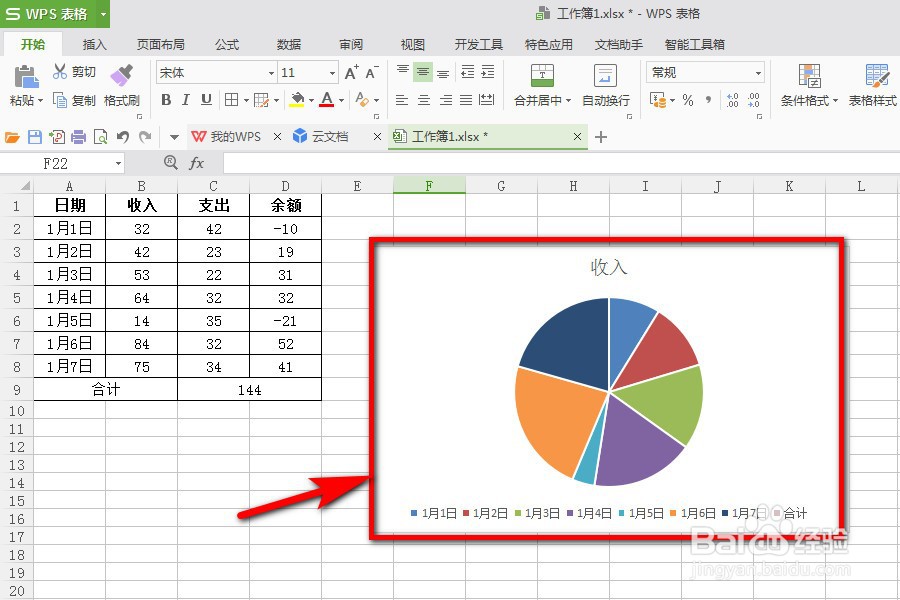
5、回到excel表格的主界面,即可看到已成功制成扇形图。
6、想要完善扇形图的外观,先单击一下扇形图。然后在右侧的快捷工具中可选择【图表样式】。
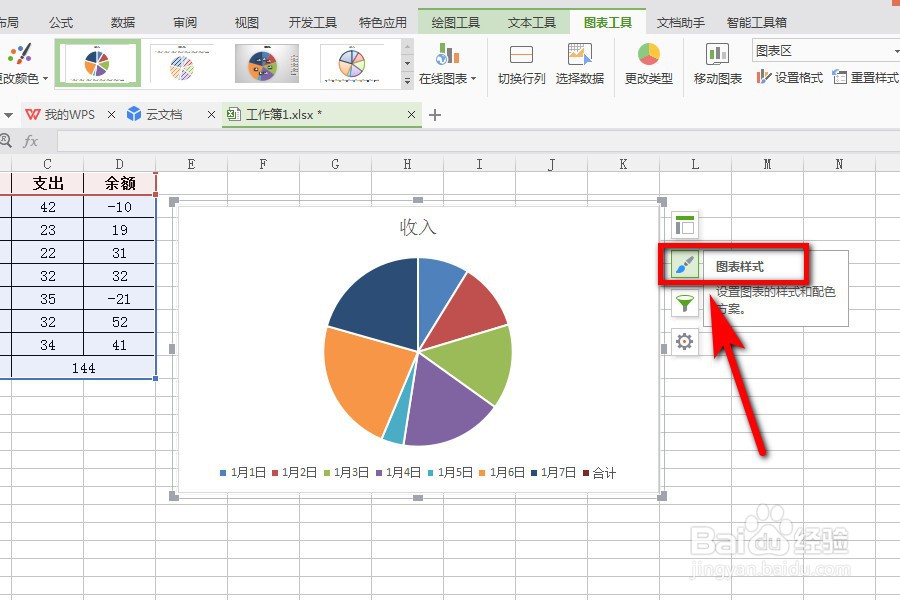
7、在弹出的样式列表中选择其中一款,这样扇形图就会随之发生改变,变成您所需的样式了。

1、在电脑上双击打开一个带有表格的Excel工作表。
2、拖动鼠标选中这个表格。
3、点击菜单栏的【插入】-【饼图】。
4、在弹出的列表菜单选择第一个二维饼图。
5、回到excel表格的主界面,即可看到已成功制成扇形图。
6、想要完善扇形图的外观,先单击一下扇形图。然后在右侧的快捷工具中可选择【图表样式】。
7、在弹出的样式列表中选择其中一款,这样扇形图就会随之发生改变,变成您所需的样式了。
