EXCEL如何制作扇形图表

 时间:2026-04-22 07:28:56

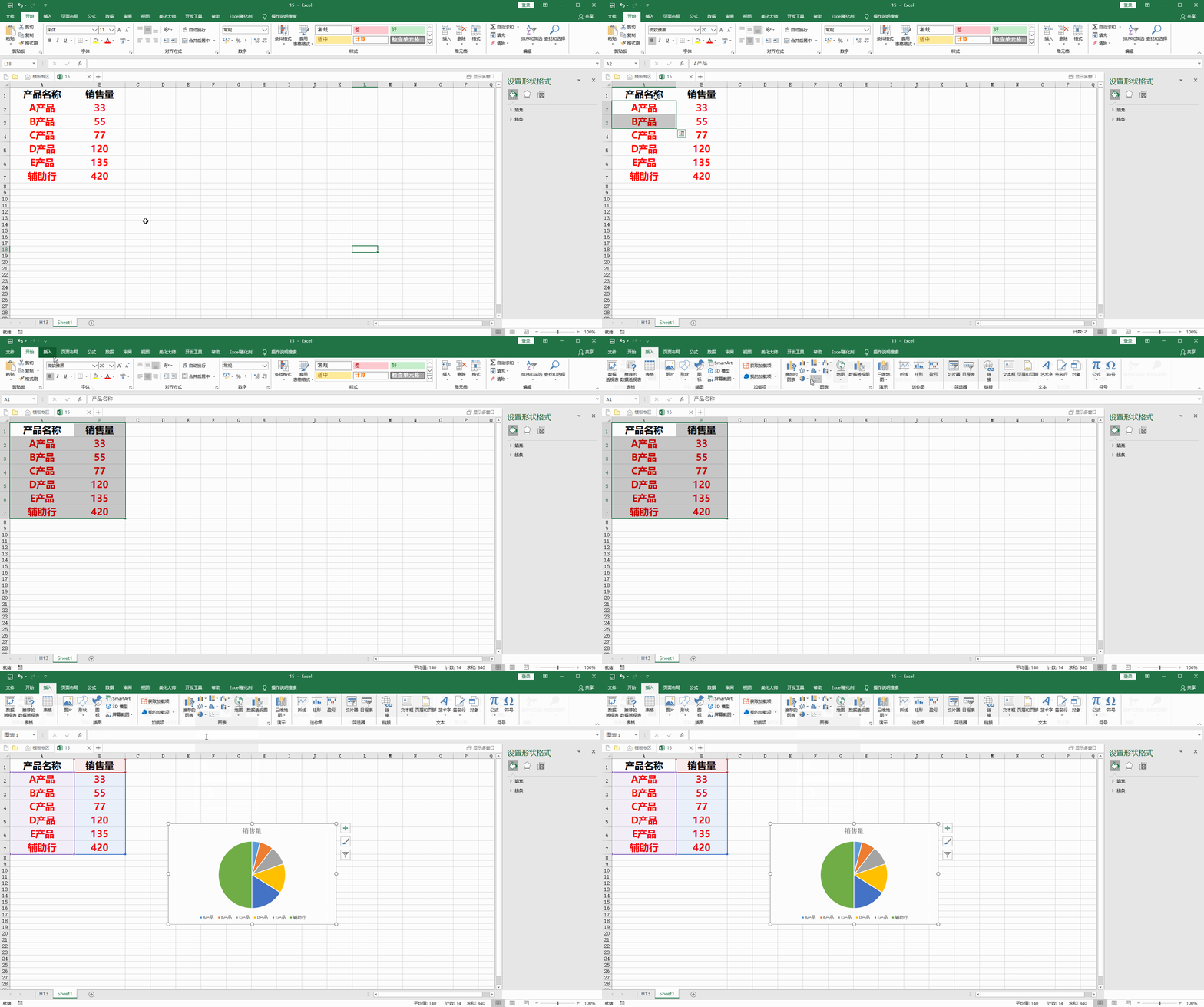
1、首先,建立辅助行,辅助行数据是所有产品销售量的总和,这里用求和公式填充

EXCEL如何制作扇形图表

2、选中产品列和销售量列的所有数据(包含辅助行数据),在插入菜单中找到 饼图,点击插入
EXCEL如何制作扇形图表

3、在饼图上右击,选择设置数据系列格式命令,这时右侧会弹出属性框,设置第一扇区起始角度为270度

EXCEL如何制作扇形图表

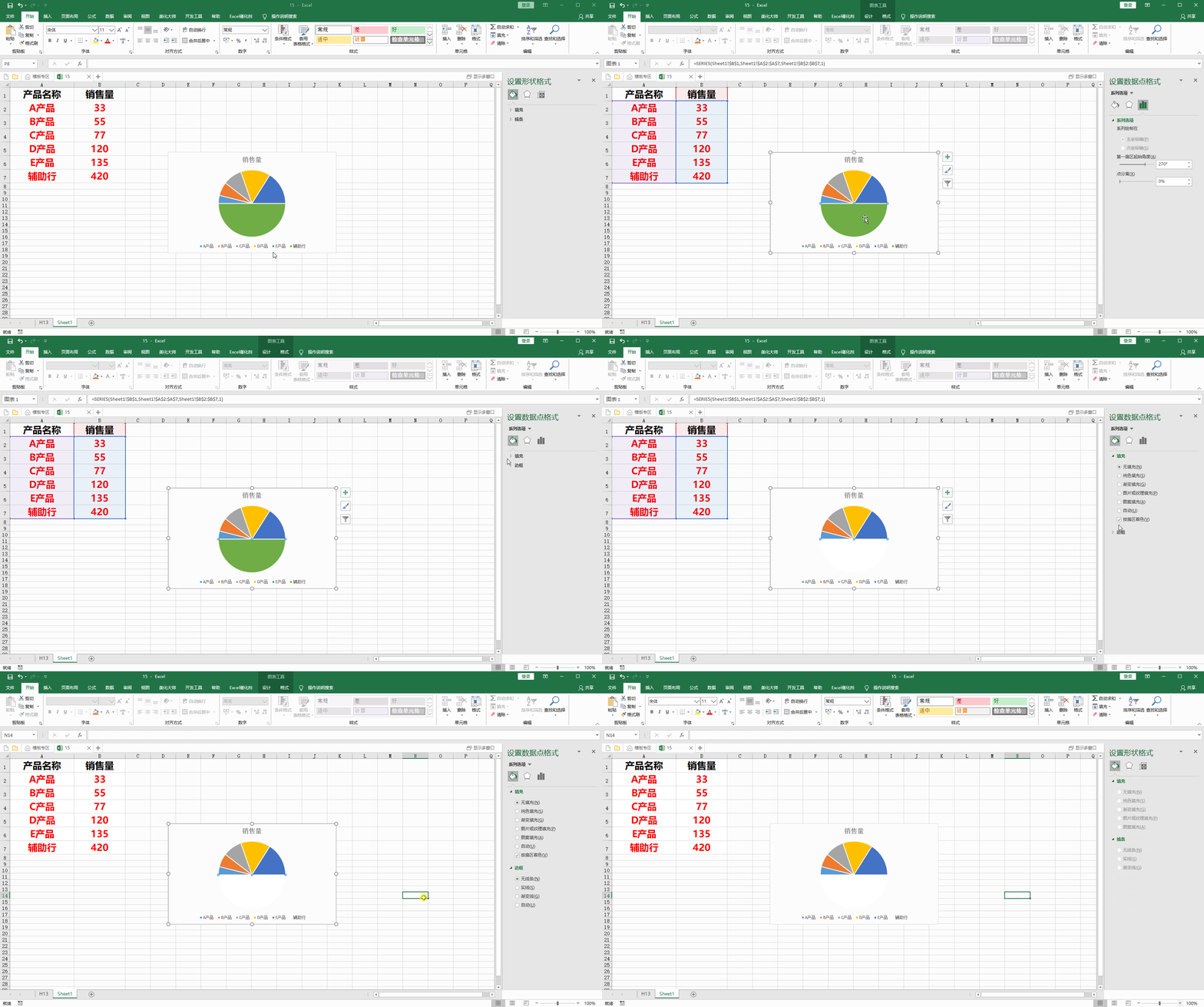
4、双击图表中的大块区域(本例中为绿色的饼块),设置填充颜色为无填充,边框设置为无线条
EXCEL如何制作扇形图表

5、在饼图上右击,选择添加数据标签命令,在右侧调整数据标签属性:勾选类别名称,勾选数据标签外。调整标签大小至合适

EXCEL如何制作扇形图表

6、双击选中辅助行的标签,按delete删除,双击选中系列名称标签,按delete删除,选中 图表标题标签,移动至扇形下方,即完成扇形图表制作

EXCEL如何制作扇形图表

  • excel中怎么做扇形图
  • EXCEL表格中数据怎么生成扇形图
  • excel中怎样制作简单扇形图
  • 制作扇形统计图的步骤
  • Excel怎么制作简单扇形统计图
  • 热门搜索
    庆元旦迎新春手抄报 迎中秋庆国庆手抄报 感恩母爱手抄报第一名 缅怀先烈手抄报图片 祖国我爱你手抄报 小学生重阳节手抄报 关于重阳节的手抄报简单又漂亮 教师节手抄报模板 保护大自然的手抄报 清明节手抄报全国第一