Excel折线图如何设置两列数据分别显示在左右

 时间:2026-04-23 16:38:41

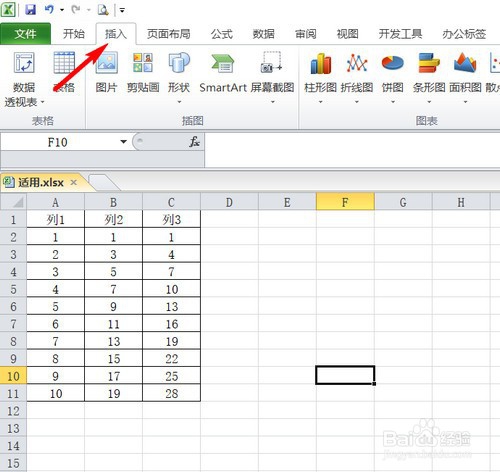
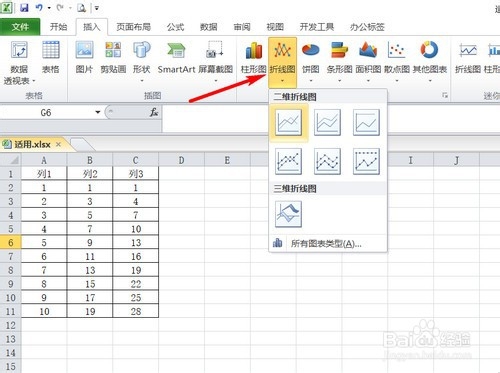
1、首先我们打开Excel,在菜单栏找到“插入”,单击
Excel折线图如何设置两列数据分别显示在左右

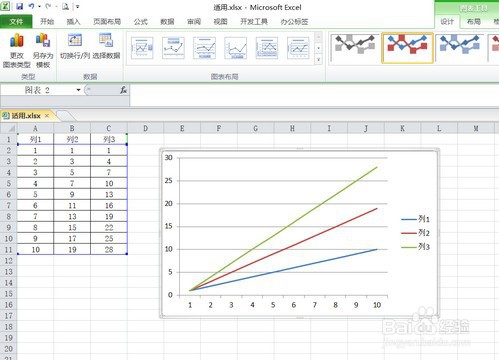
2、我们先用鼠标选中我们需要做折线图的数据,单击图表中的"折线图",选择二维折线图中的第一个折线图
Excel折线图如何设置两列数据分别显示在左右

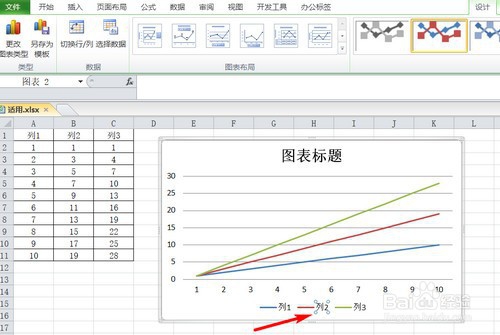
3、之后会出来一个折线图,但不是我们需要的,我们还需要在设置一下

Excel折线图如何设置两列数据分别显示在左右

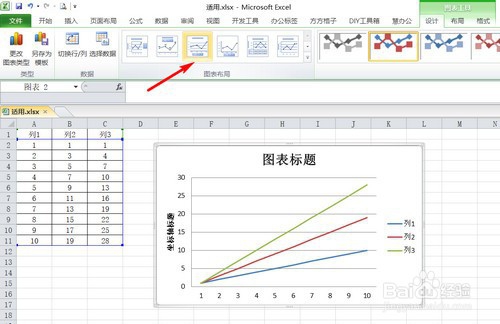
4、我们单击菜单栏中的“设计”,选择图表布局中第一个图表

Excel折线图如何设置两列数据分别显示在左右

5、然后我们选中折线图下面的列标题,是我们要将哪列作为右侧显示的列数据,就双击选中哪一列,我的是列2,所以选择列2
Excel折线图如何设置两列数据分别显示在左右

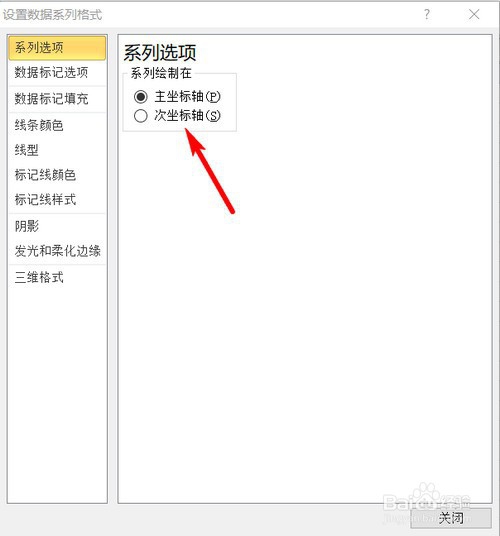
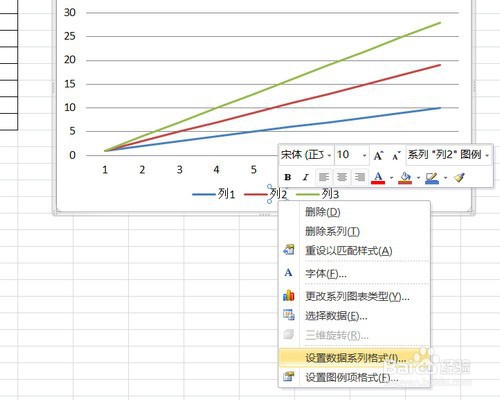
6、右击之后我们选中“设置数据系列格式”,在弹出的窗口我们勾选“次坐标轴”,然后单击关闭
Excel折线图如何设置两列数据分别显示在左右

Excel折线图如何设置两列数据分别显示在左右

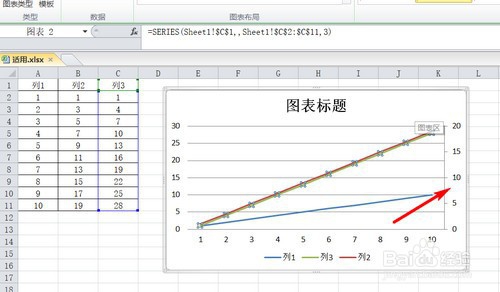
7、我们可以看到我们的折线图两侧都已经有了刻度,实现了我们需要将两列数据分别用折线图显示出来的功能
Excel折线图如何设置两列数据分别显示在左右

  • excel表中怎样做三组数据的折线图
  • 怎么在excel里改变折线图图例项
  • 怎么给excel图表加横纵坐标单位?
  • Excel图表中怎样设置坐标轴的刻度
  • 如何在Excel中插入双折线图
  • 热门搜索
    健康饮食手抄报内容 关于父亲节的手抄报 热爱生命的手抄报 健康小常识手抄报内容 小学英语手抄报图片 致敬抗美援朝争做时代新人手抄报 我爱文学手抄报内容 未来世界手抄报 说好普通话写好规范字手抄报 国庆节手抄报。