1、准备两组不同的数据。

2、选中第一组数据。
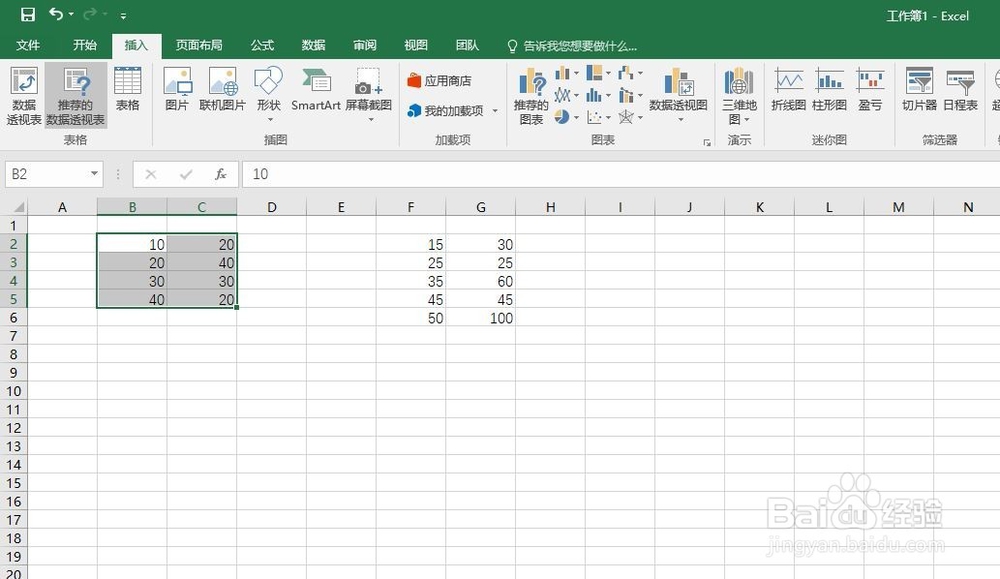
3、点击菜单栏【插入】,再点击图表栏的【插入散点图或气泡图】。

4、点击【带直线和数据标记的散点图】。
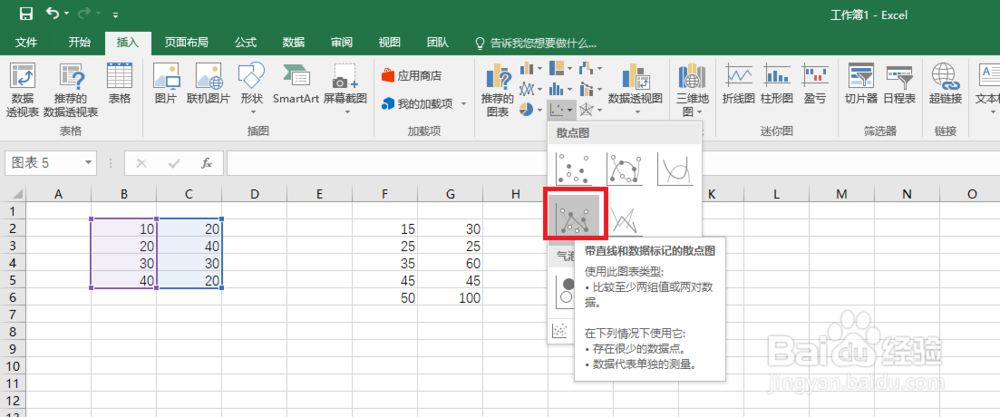
5、成功绘制第一组数据的折线图。右键该折线图,点击【选择数据】。

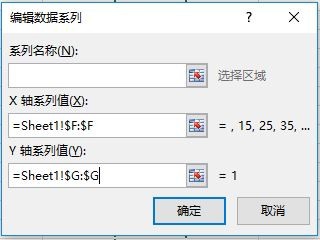
6、点击【添加】。

7、在X轴系列值输入第二组数据x值的位置(将光标定位到X轴系列值的方框中昆闲,然后鼠标在第二组数据x值所耍霜披在列的顶部单击,即可),在Y轴系列值输入第二组数据y值的位置。最后晃迅单击【确定】。
8、效果如下图所示。

时间:2026-04-22 07:12:15
1、准备两组不同的数据。
2、选中第一组数据。
3、点击菜单栏【插入】,再点击图表栏的【插入散点图或气泡图】。
4、点击【带直线和数据标记的散点图】。
5、成功绘制第一组数据的折线图。右键该折线图,点击【选择数据】。
6、点击【添加】。
7、在X轴系列值输入第二组数据x值的位置(将光标定位到X轴系列值的方框中昆闲,然后鼠标在第二组数据x值所耍霜披在列的顶部单击,即可),在Y轴系列值输入第二组数据y值的位置。最后晃迅单击【确定】。
8、效果如下图所示。
