UG10.0练习三维建模八百八十之上圆下方框架

 时间:2026-02-15 22:20:43

1、如下图所示,

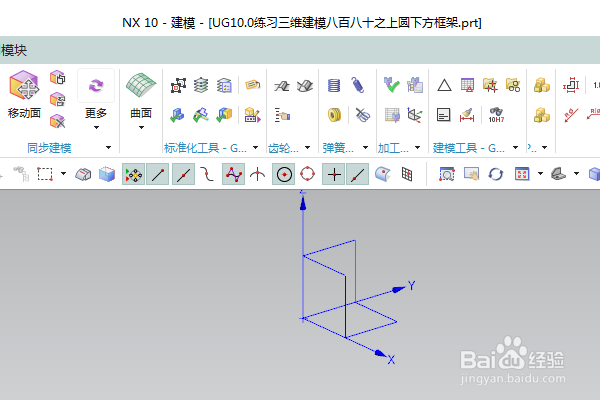
打开UG10.0软件,新建一空白的模型文件,

另存为:UG10.0练习三维建模八百八十之上圆下方框架
UG10.0练习三维建模八百八十之上圆下方框架

2、如下所示,

点击主页工具栏中的基准平面,设置距离为50,点击确定。

UG10.0练习三维建模八百八十之上圆下方框架

3、如下所示,

执行【曲线——更多——矩形】,激活“矩形”命令,

弹出“点”对话框,第一点默认坐标原点,设置第二点为X坐标100,Y坐标100,点击确定,完成正方形的绘制。

UG10.0练习三维建模八百八十之上圆下方框架

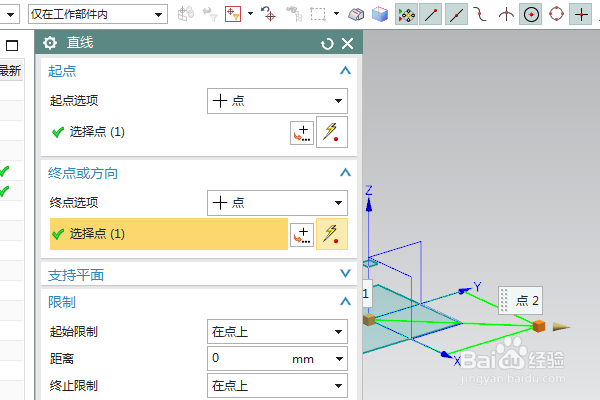
4、如下所示,

点击曲线工具栏中的直线命令,连接对角点,作辅助线。

UG10.0练习三维建模八百八十之上圆下方框架

5、如下所示,

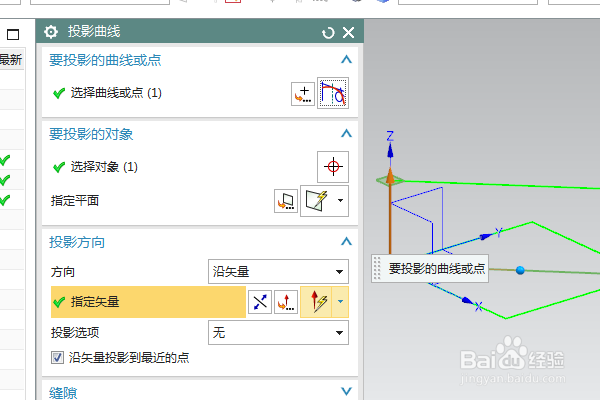
执行【曲线——投影曲线】,

选择辅助线,选择基准平面,投影方向为矢量,点击Z轴,点击确定。
UG10.0练习三维建模八百八十之上圆下方框架

6、如下所示,

点击圆弧命令,选择点:上边辅助线的中点,设置半径25,起始角度0,终止角度360,点击确定

UG10.0练习三维建模八百八十之上圆下方框架

7、如下所示,

点击工具栏中的修剪曲线,然后修剪掉圆之外的辅助线,

UG10.0练习三维建模八百八十之上圆下方框架

8、如下所示,

点击曲线工具栏中的直线命令,连接两条辅助线的两端点,点击确定。

UG10.0练习三维建模八百八十之上圆下方框架

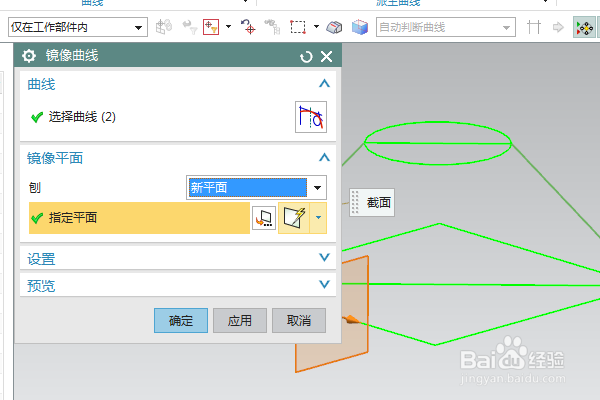
9、如下所示,

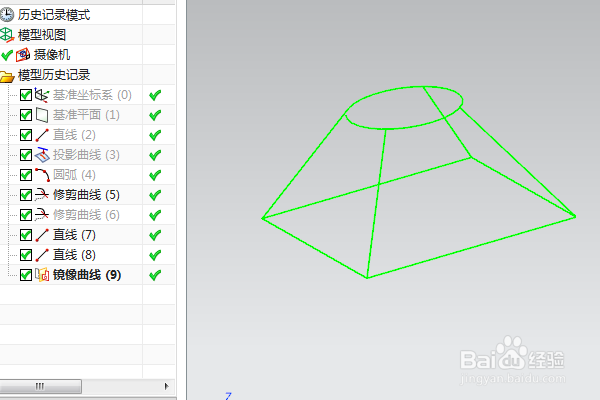
点击工具栏中的镜向曲线命令,选择两个斜线段,镜向平面点击矩形的边线中点,点击确定。
UG10.0练习三维建模八百八十之上圆下方框架

10、如下所示,

隐藏所有的多余线段,和基准坐标系,

这个上圆下方的图框就创建完成。本次练习结束。
UG10.0练习三维建模八百八十之上圆下方框架

  • UG三维文件如何变成CAD二维文件
  • ug导出cad图纸步骤
  • UG工程图如何绘制爆炸视图
  • UG建模中【缩放体】中【轴对称】的用法
  • ug图纸转换成cad怎么转
  • 热门搜索
    法治社会手抄报 关于新年的手抄报图片 法律手抄报的内容 关于道德的手抄报 餐桌礼仪手抄报 我爱你中国手抄报 有关健康的手抄报 我的家乡手抄报图片 法律伴我行手抄报内容 手抄报黑白版面设计