ppt2019怎么为元素设置动画效果

 时间:2024-10-15 00:33:58

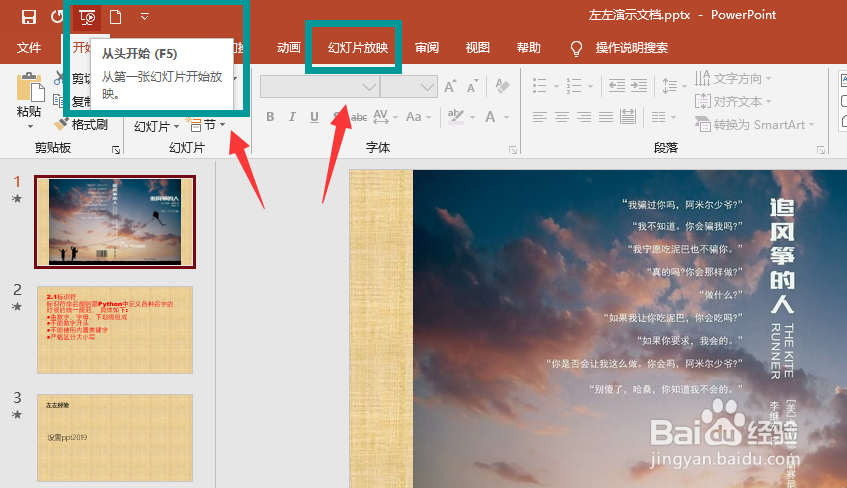
1、点击打开ppt2019文档,点击菜单栏--动画。
ppt2019怎么为元素设置动画效果

2、进入ppt2019动画页面,点击选择需要设置动画的元素。

ppt2019怎么为元素设置动画效果

3、点击需要设置动画的元素,找到动画属性。

ppt2019怎么为元素设置动画效果

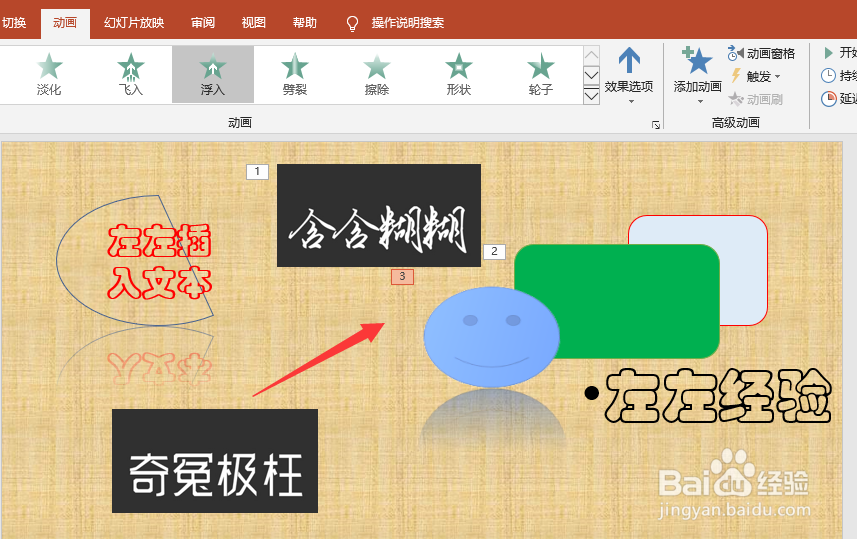
4、点击选择设置一个动画效果。

ppt2019怎么为元素设置动画效果

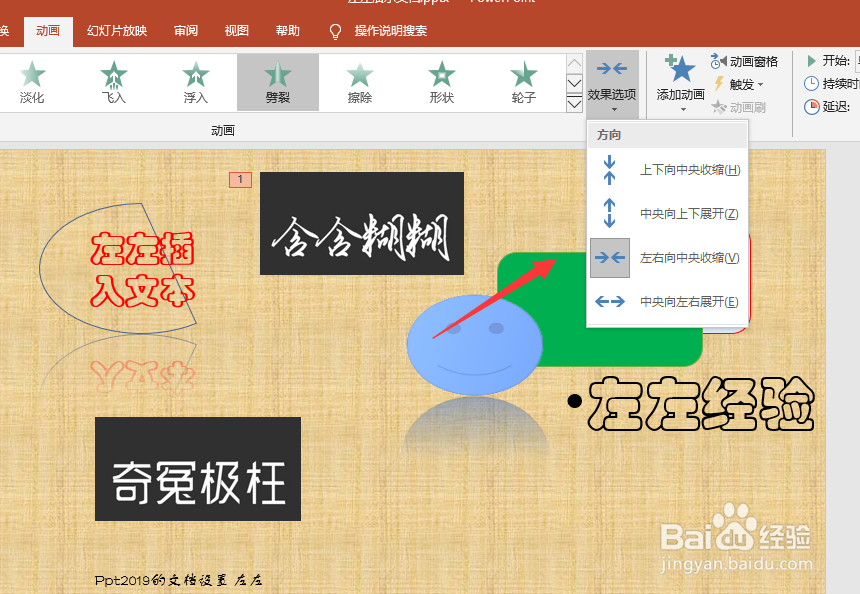
5、选择更多动画,可以配置更多动画效果,选择的时候可以预览。

ppt2019怎么为元素设置动画效果

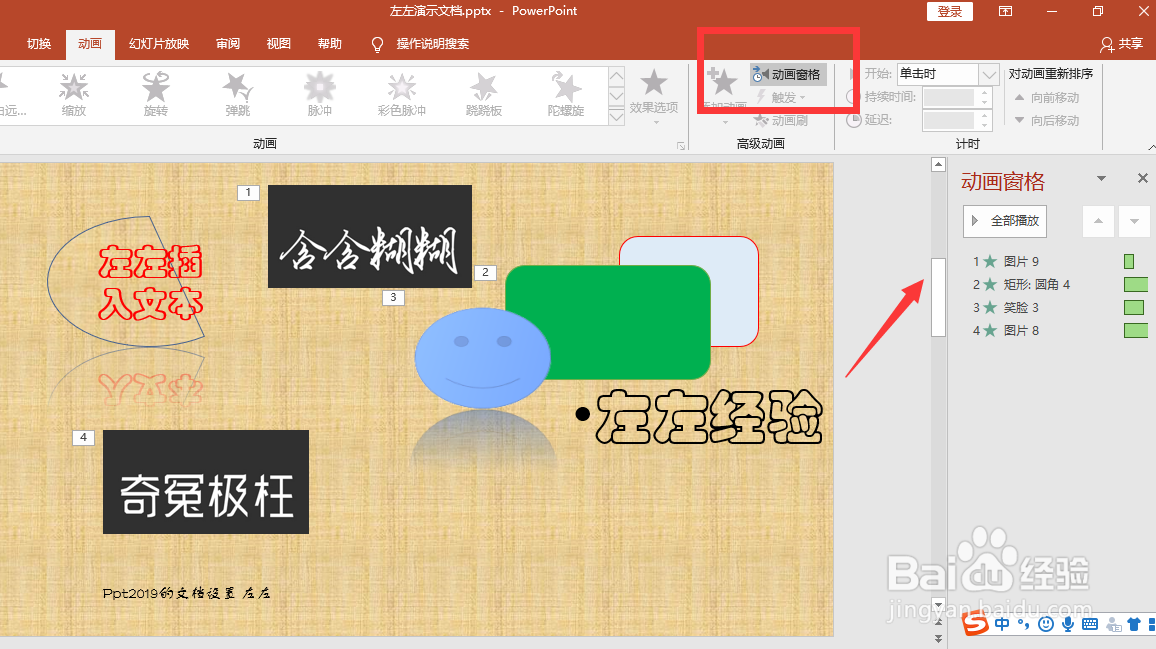
6、进入动画窗体,可以查看所有元素的动画效果列表。如箭头位置。

ppt2019怎么为元素设置动画效果

7、进入动画窗体,可以查看所有元素的动画效果列表。如箭头位置

ppt2019怎么为元素设置动画效果

8、总结:1.点击选择需要设醅呓择锗置动画的元素。2.进入菜单栏--动画菜单3.配置新建元素动画 4.点击动画选项,可以配置更多动画选项。5.进入动画窗体,可以查看所有元素的动画列表。

  • 在PPT中如何快速将幻灯片内容改成两栏?
  • ppt怎样超链接到另一张幻灯片
  • PPT中设置返回首页按钮
  • PPT怎样批量快速为多张幻灯片应用同一主题
  • ppt切换效果如何应用于所有幻灯片?
  • 热门搜索
    艺术手抄报 保护环境手抄报大全 手抄报插图简笔画 传染病防控手抄报 艺术节手抄报内容 我运动我快乐手抄报 庆五一手抄报 安全出行手抄报 手抄报边框设计图大全 名著阅读手抄报