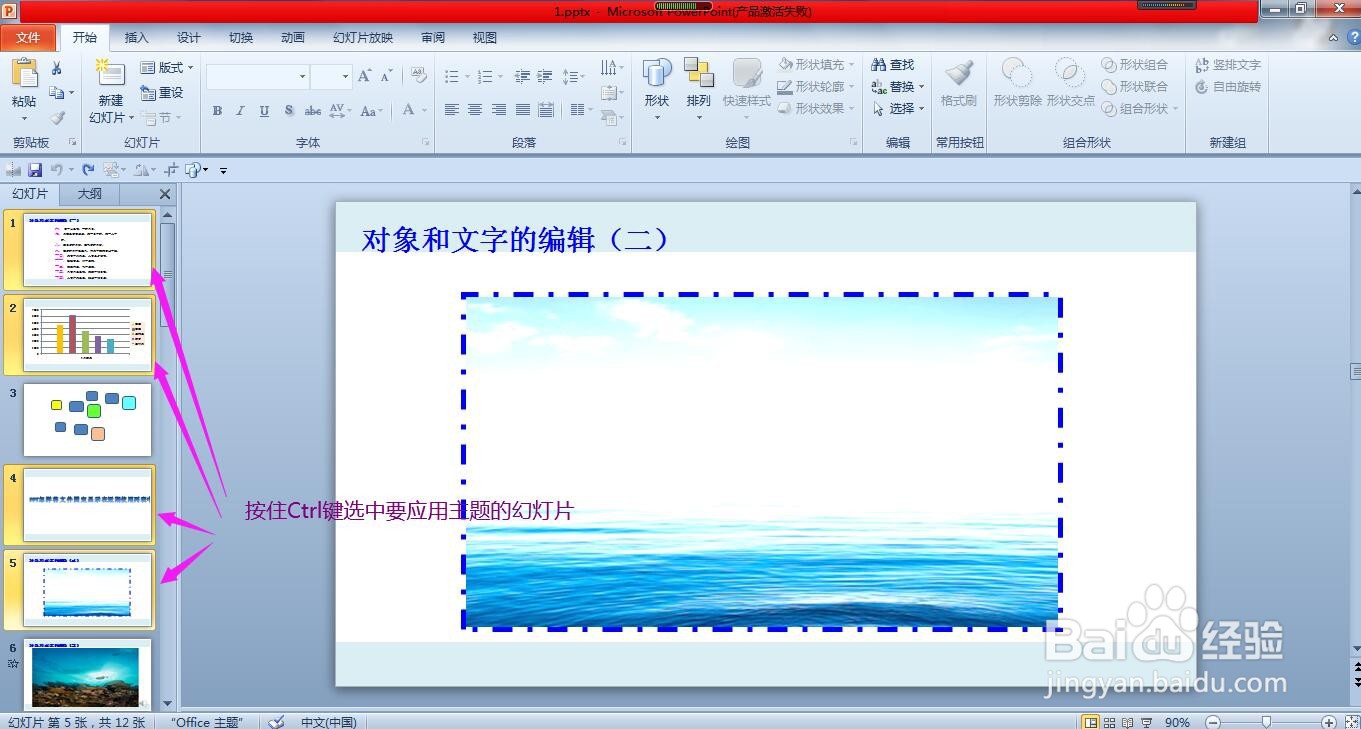
1、打开PPT,按住键盘上的Ctrl键,选中需要应用主题的幻灯片。
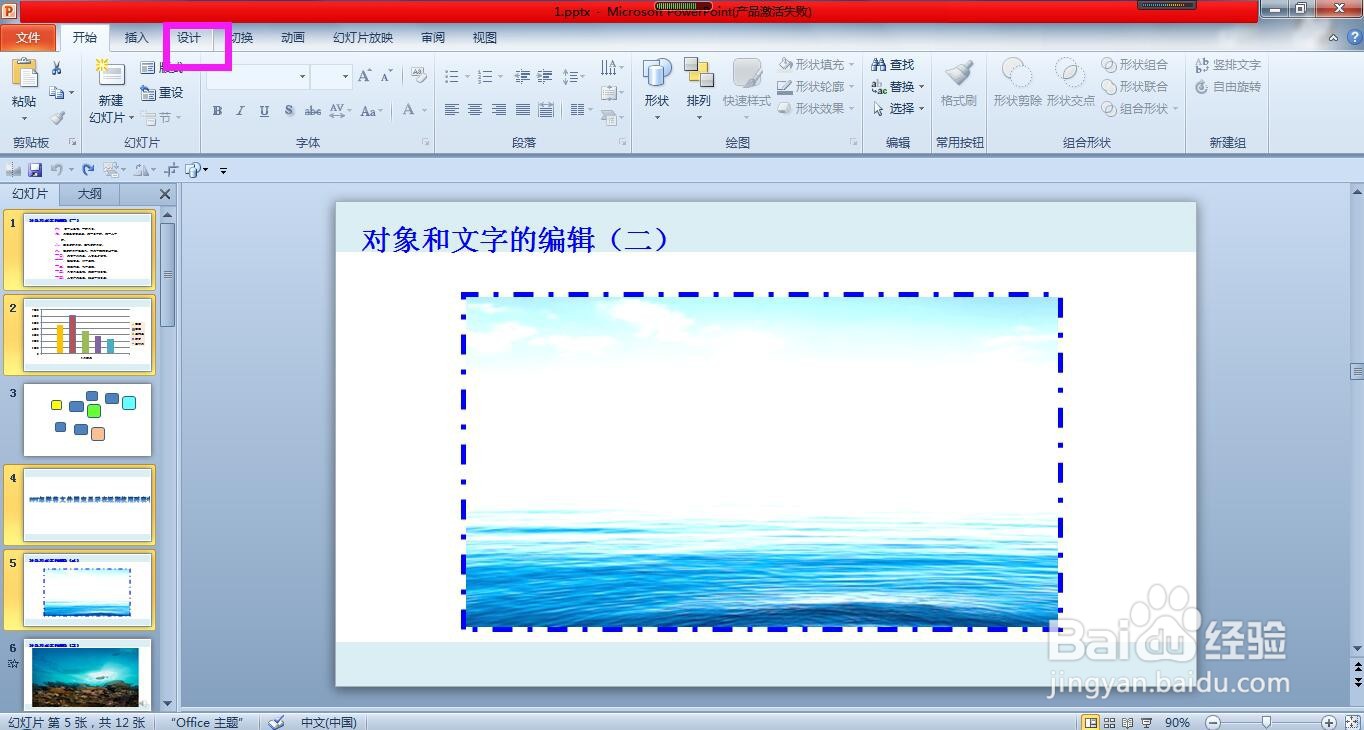
2、点击上方菜单栏上的“设计”。
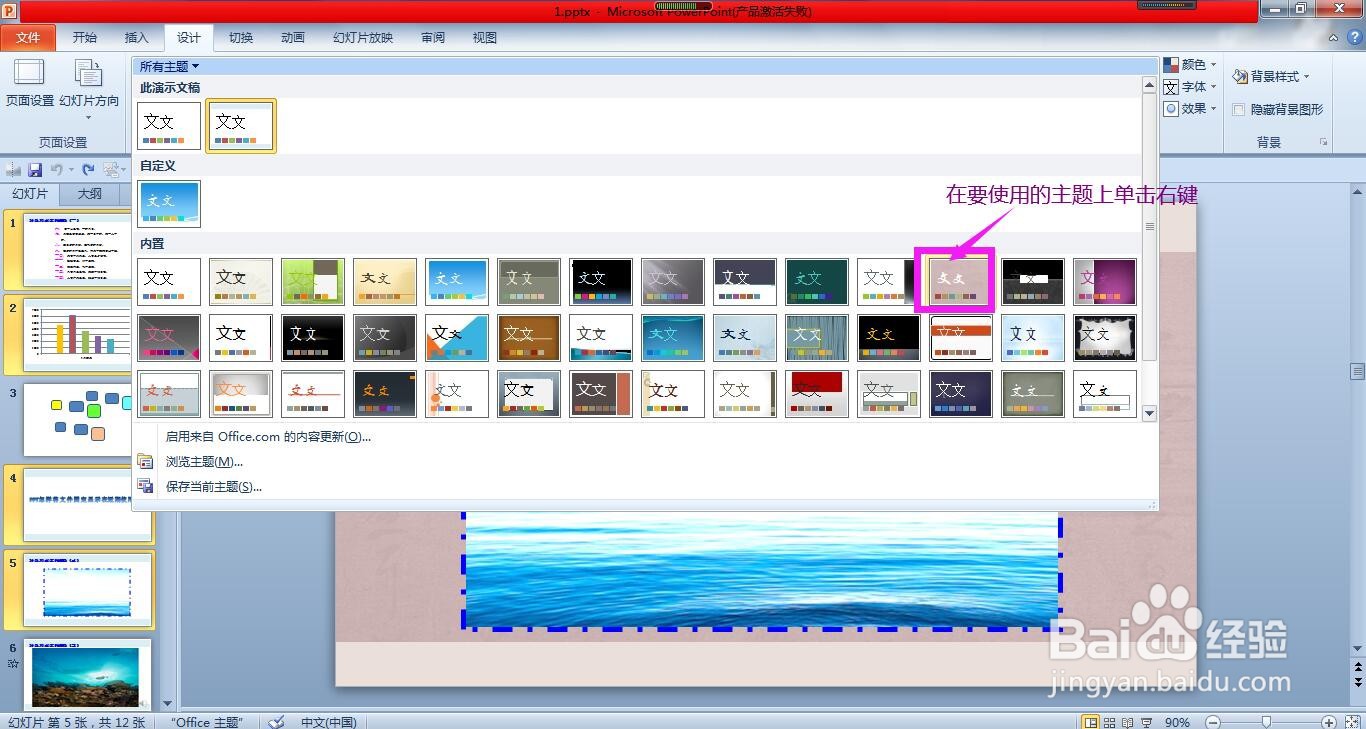
3、在设计菜单下的主题样式区域点击样式右侧的下拉箭头。

4、在主题样式列表中选中想要应用的主题,例如这里选择“行云流水”,单击鼠标右键。
5、在弹出的右键下拉列表选项中选择“应用于选定幻灯片”,即可为选定的幻灯片批量快速应用选定的主题。


时间:2026-04-23 09:24:02
1、打开PPT,按住键盘上的Ctrl键,选中需要应用主题的幻灯片。
2、点击上方菜单栏上的“设计”。
3、在设计菜单下的主题样式区域点击样式右侧的下拉箭头。
4、在主题样式列表中选中想要应用的主题,例如这里选择“行云流水”,单击鼠标右键。
5、在弹出的右键下拉列表选项中选择“应用于选定幻灯片”,即可为选定的幻灯片批量快速应用选定的主题。
