1、第一步:首先打开excel表格,设置抽奖的姓名,接着点击单元格,如图所示

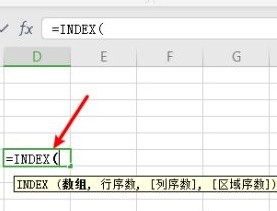
2、第二步:在单元格输入函数“=INDEX”,如图所示
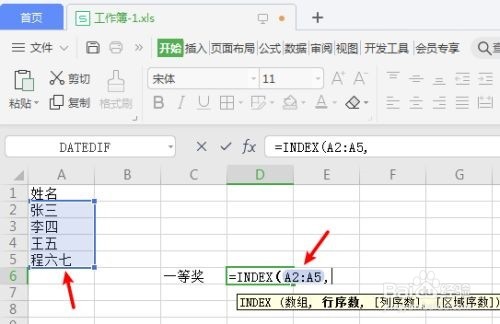
3、第三步:在函数括号后,选中姓名的单元格区域,如图所示
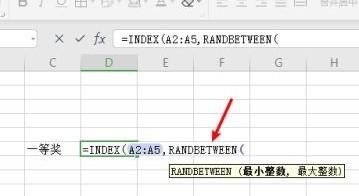
4、第四步:设置参数为函数“RANDBETWEEN”,如图所示
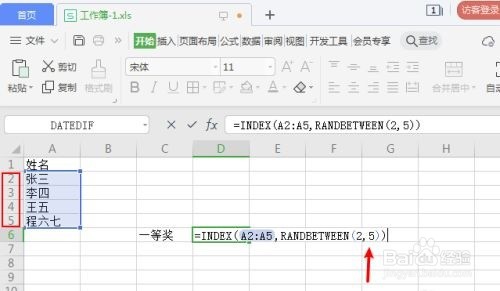
5、第五步:根据姓名的行数,输入最小值和最大值,如图所示
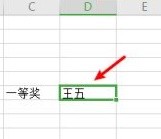
6、第六步:点击键盘“Enter”就可随机出现中奖的人名,如图所示
时间:2026-05-07 12:20:37
1、第一步:首先打开excel表格,设置抽奖的姓名,接着点击单元格,如图所示
2、第二步:在单元格输入函数“=INDEX”,如图所示
3、第三步:在函数括号后,选中姓名的单元格区域,如图所示
4、第四步:设置参数为函数“RANDBETWEEN”,如图所示
5、第五步:根据姓名的行数,输入最小值和最大值,如图所示
6、第六步:点击键盘“Enter”就可随机出现中奖的人名,如图所示
