Excel中如何统计学生各科成绩及格人数?

 时间:2026-04-24 22:02:28

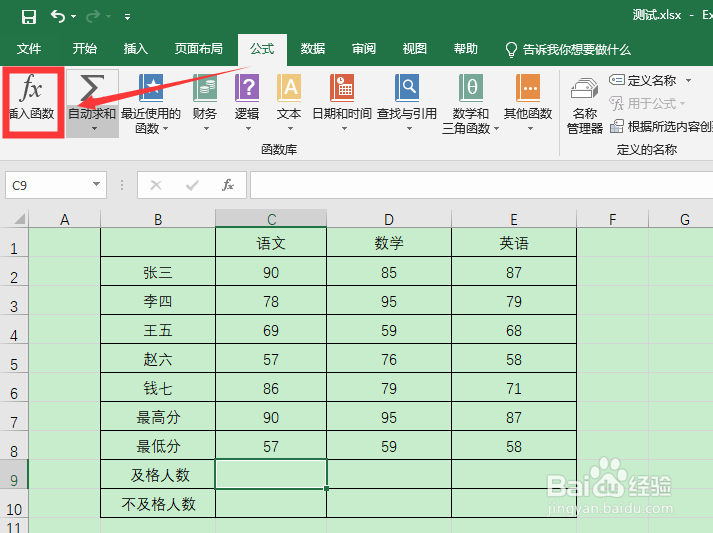
1、打开excel表格,先点位一个放置计算结果的单元格,点击菜单栏“公式”

Excel中如何统计学生各科成绩及格人数?

2、点击“插入函数”

Excel中如何统计学生各科成绩及格人数?

3、选择“统计”类别,找到函数“COUNTIF”,点击确定

Excel中如何统计学生各科成绩及格人数?

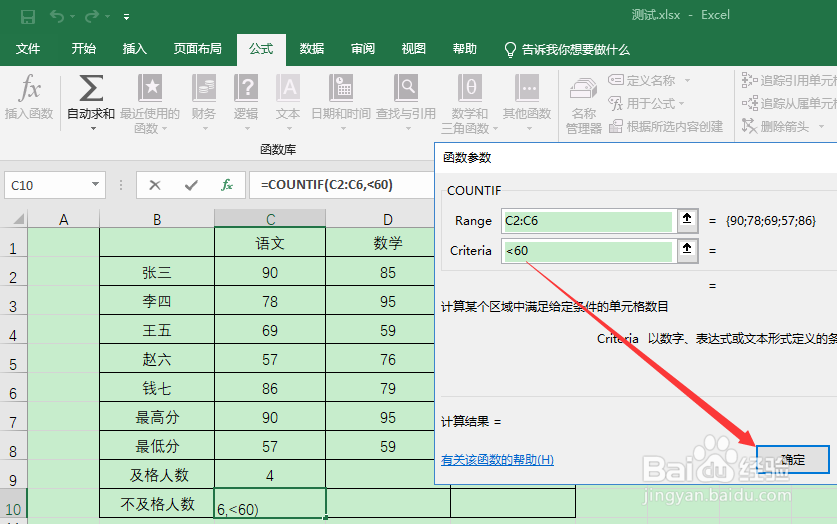
4、Range中,选择要统计的数据范围

Excel中如何统计学生各科成绩及格人数?

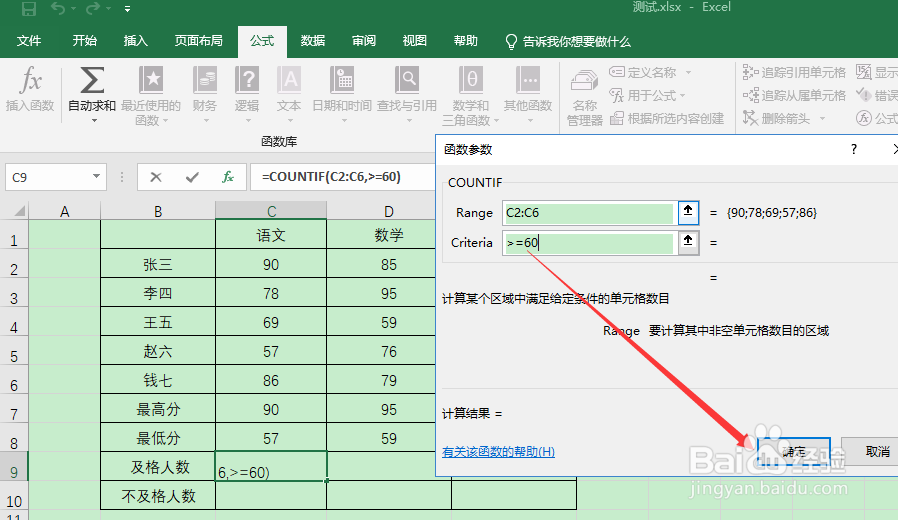
5、Criteria中,设定统计的条件

及格人数的条件设置为“>=60”,点击确定,就可以计算出及格人数了
Excel中如何统计学生各科成绩及格人数?

6、统计不及格人数操作方式一样,唯一不同 的是把条件设置为“<60”

Excel中如何统计学生各科成绩及格人数?

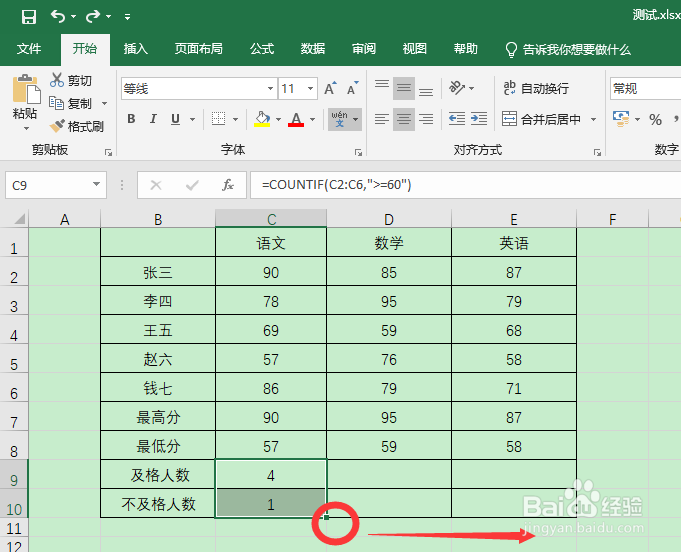
7、然后通过鼠标拖动的方式计算各科及格人数和不及格人数

Excel中如何统计学生各科成绩及格人数?

8、总结

1、打开excel——公式——插入函数

2、选择“统计”类别,找到函数“COUNTIF”,点击确定

3、Range中,选择要统计的数据范围

4、Criteria中,设定统计的条件,及格人数的条件设置为“>=60”,不及格人数的条件设置为“<60”

  • excel用函数计算每门课程参加考试人数的方法
  • Excel如何判断成绩是及格、良好还是优秀?
  • excel给成绩等级划分怎么做
  • 如何在Excel中计算各科“不及格”的人数?
  • Excel计算小于60分的人数如何操作?
  • 热门搜索
    手抄报边框素材 放飞梦想手抄报素材 手抄报的图片 三年级的手抄报 我爱科学手抄报内容 讲卫生手抄报内容 廉洁文化手抄报内容 手抄报图画大全 学法懂法守法手抄报 健康知识手抄报图片