Photoshop利用图层样式制作相机应用图标

 时间:2026-02-15 05:00:36

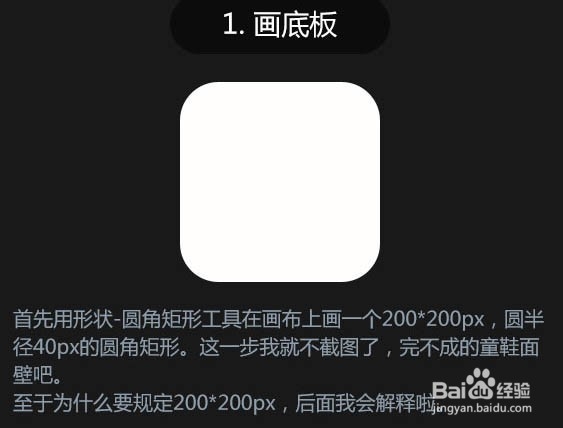
1、新建大小自定的文件,背景填充黑色。选择圆角矩形工具在画布上画一个200 * 200像素,圆半径为40PX的圆角矩形。
Photoshop利用图层样式制作相机应用图标

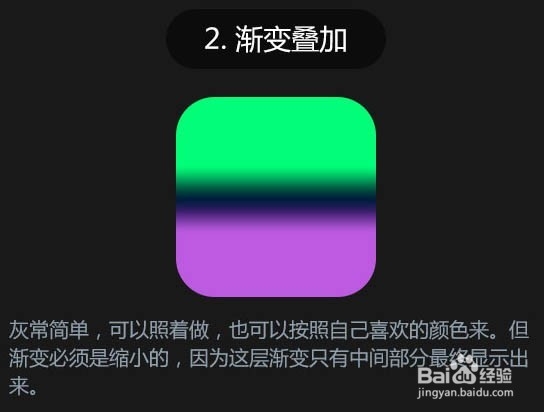
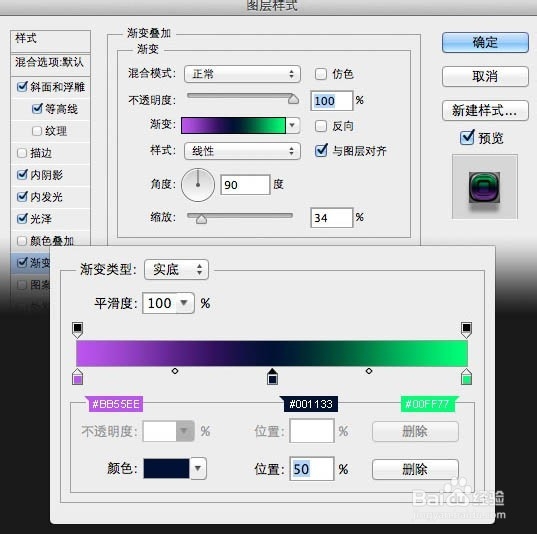
2、双击图层面板缩略图调出图层样式,先设置渐变叠加,如下图。

Photoshop利用图层样式制作相机应用图标

Photoshop利用图层样式制作相机应用图标

3、设置内发光

Photoshop利用图层样式制作相机应用图标

Photoshop利用图层样式制作相机应用图标

4、设置斜面和浮雕。

Photoshop利用图层样式制作相机应用图标

Photoshop利用图层样式制作相机应用图标

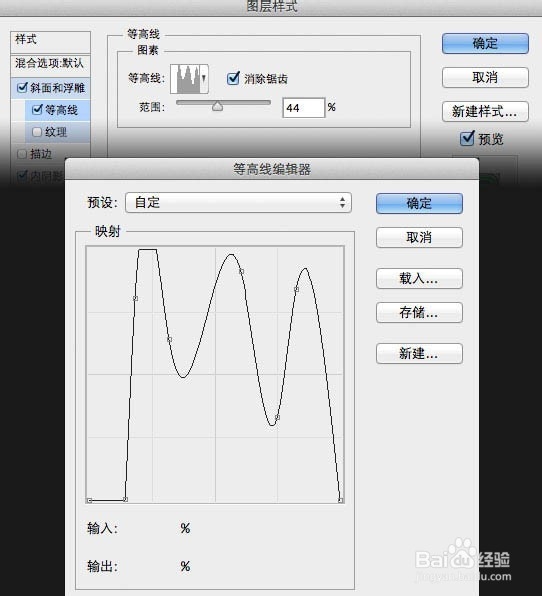
5、设置等高线。

Photoshop利用图层样式制作相机应用图标

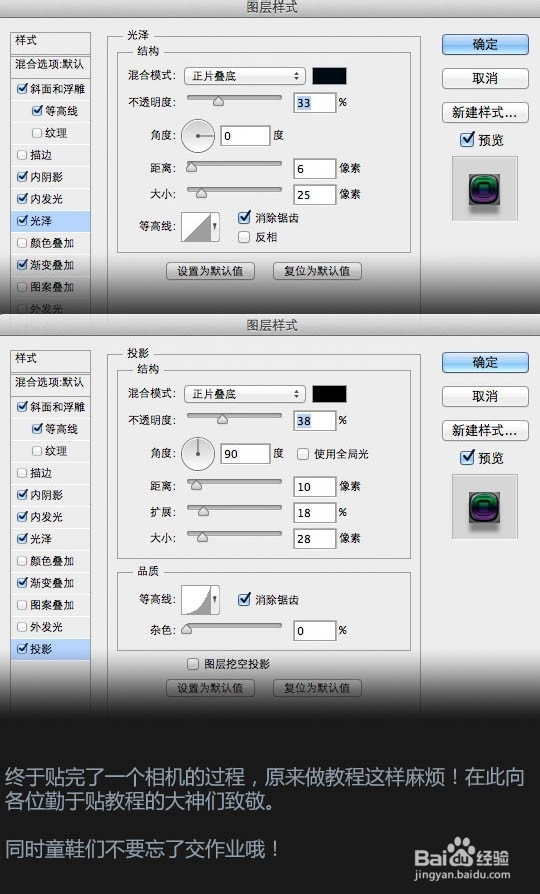
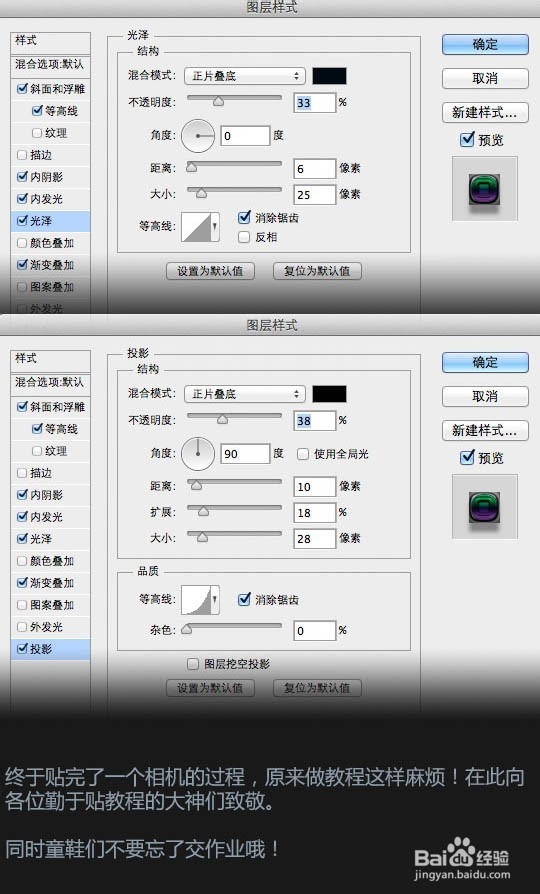
6、设置内阴影、光泽、投影。

Photoshop利用图层样式制作相机应用图标

Photoshop利用图层样式制作相机应用图标

Photoshop利用图层样式制作相机应用图标

Photoshop利用图层样式制作相机应用图标

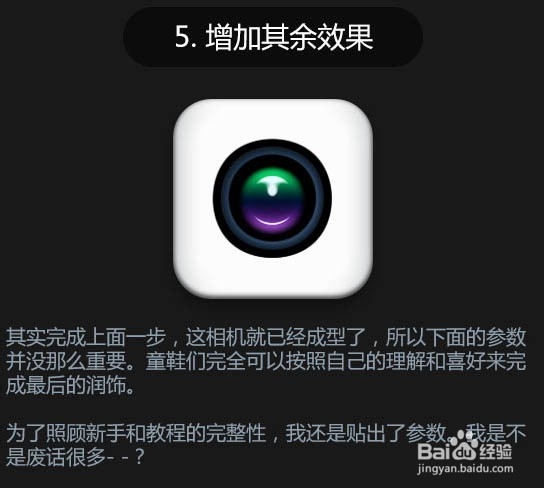
7、最终效果:

Photoshop利用图层样式制作相机应用图标

  • ps软件怎么选择颜色
  • photoshop PS如何锁定图层锁定透明像素锁定位置
  • ps自由变换快捷键使用
  • ps怎么使用描边工具?
  • Photoshop怎么用钢笔工具勾选选区?
  • 热门搜索
    科学知识手抄报 少年中国说手抄报 学会感恩手抄报 关于父亲节的手抄报 五年级手抄报图片大全 欢庆元旦手抄报 端午手抄报内容 书香校园手抄报内容 环保手抄报的内容 绿色家园手抄报内容