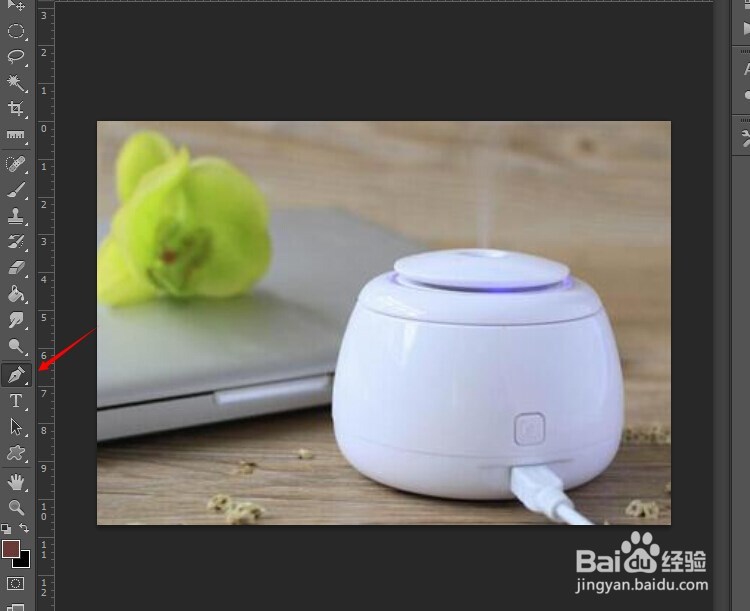
1、打开软件,在工具栏选择“钢笔”工具。
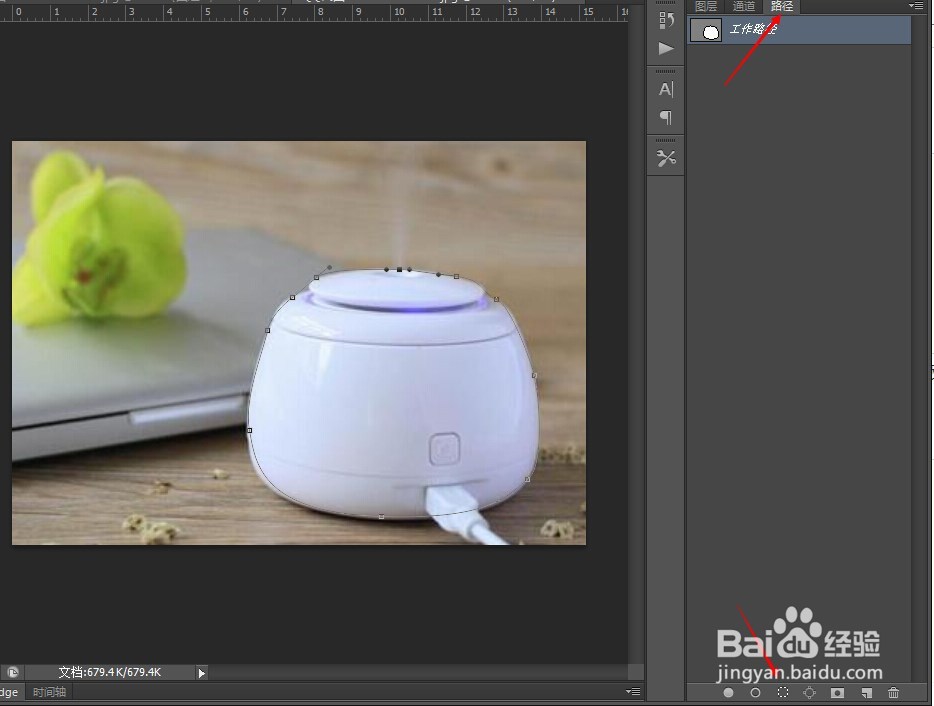
2、使用钢笔,在需要编辑的图片上勾选,注意勾选的路径必须形成封闭路径。

3、勾选完成后,可以用路径选择工具进行调整,调整到自己满意为止。

4、路径画好后,有两种比较简单的方式将路径转化为选区。一种方法是在路径面板下方,选择虚线圆圈“将路径作为选区载入”,鼠标左键点击一下即可。
5、另一种方法是直接在键盘上按Ctrl和Enter键就即可生成选区。

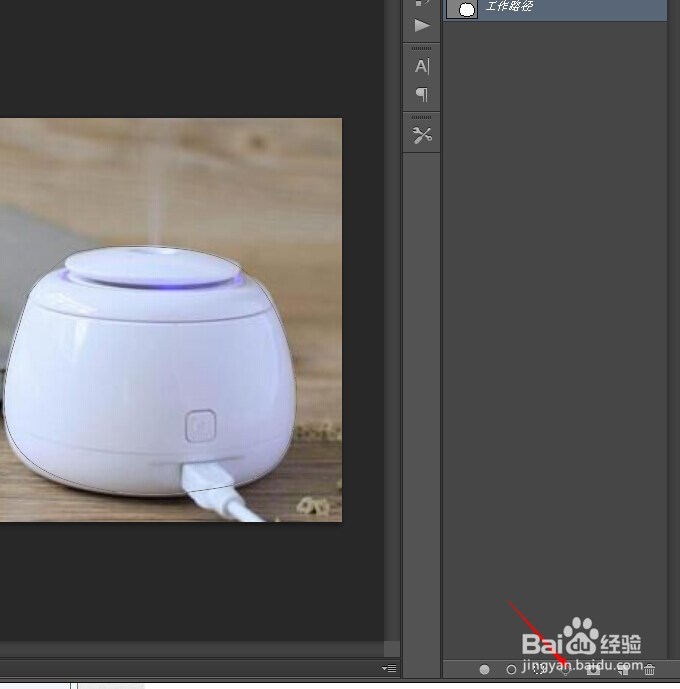
6、如果想要取消选区,可直接按Ctrl和D键,或者在选区面板选择“从选区生成工作路径”就可以了。
时间:2026-05-07 00:32:41
1、打开软件,在工具栏选择“钢笔”工具。
2、使用钢笔,在需要编辑的图片上勾选,注意勾选的路径必须形成封闭路径。
3、勾选完成后,可以用路径选择工具进行调整,调整到自己满意为止。
4、路径画好后,有两种比较简单的方式将路径转化为选区。一种方法是在路径面板下方,选择虚线圆圈“将路径作为选区载入”,鼠标左键点击一下即可。
5、另一种方法是直接在键盘上按Ctrl和Enter键就即可生成选区。
6、如果想要取消选区,可直接按Ctrl和D键,或者在选区面板选择“从选区生成工作路径”就可以了。
