wps怎么隐藏文本框边框

 时间:2026-02-15 12:11:54

1、第一步:打开一个wps文档,选择菜单栏“插入”中的“文本框--横向”。

wps怎么隐藏文本框边框

2、第二步:在文档中,按住鼠标左键拖动形成一个文本框。

wps怎么隐藏文本框边框

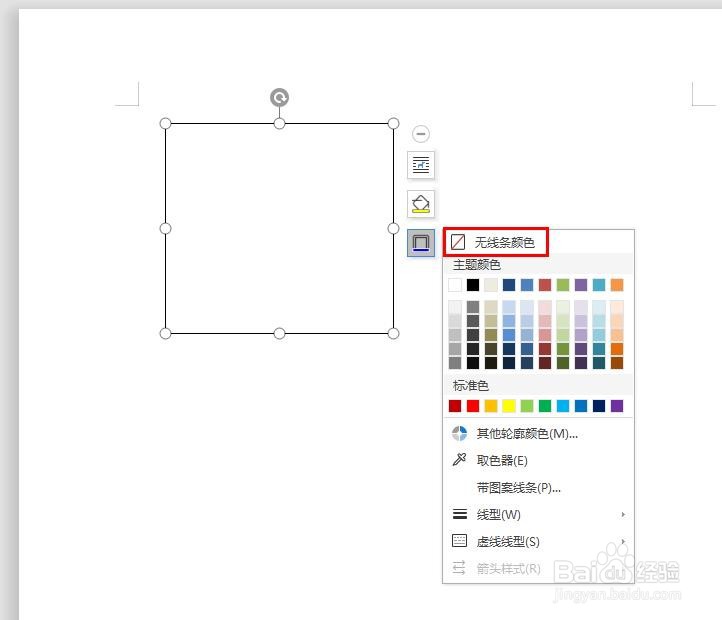
3、第三步:单击文本框右侧的“形状轮廓”图标,如下图所示。

wps怎么隐藏文本框边框

4、第四步:在形状轮廓下拉菜单中,选择“无线条颜色”选项。

wps怎么隐藏文本框边框

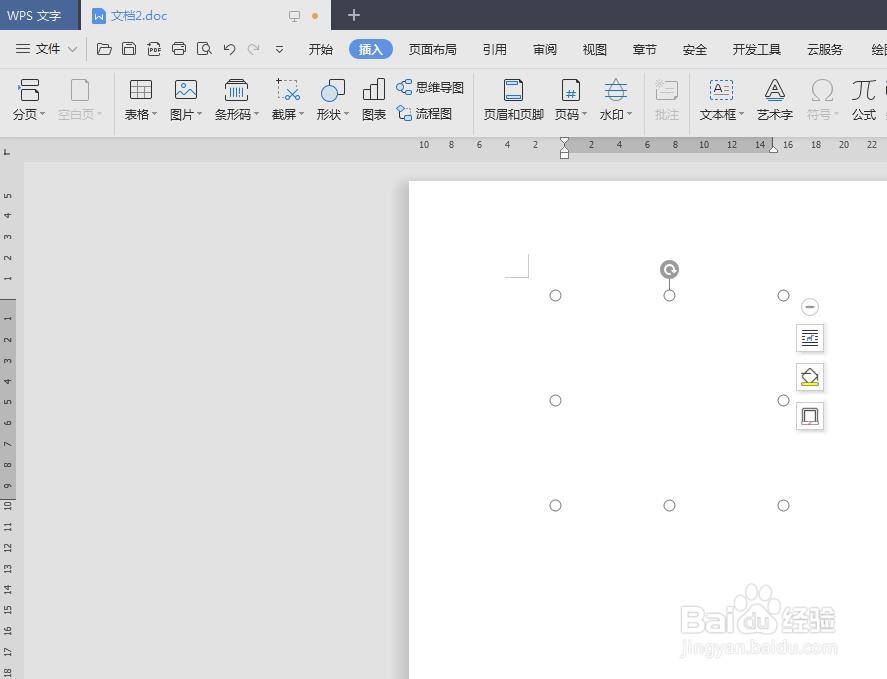
5、第五步:单击文本中任意位置退出编辑状态,这样文本框边框就被隐藏了。

wps怎么隐藏文本框边框

wps怎么隐藏文本框边框

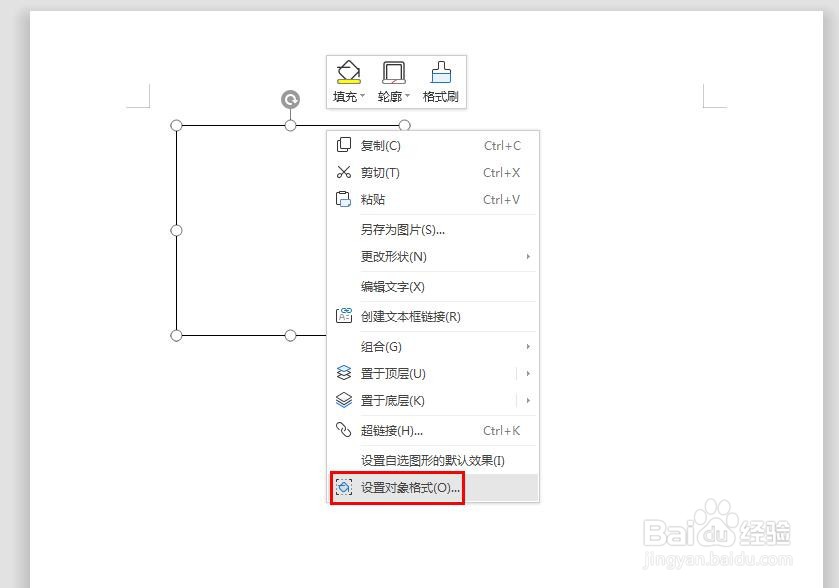
1、第一步:选中需要隐藏边框的文本框,单击鼠标右键,选择“设置对象格式”选项。
wps怎么隐藏文本框边框

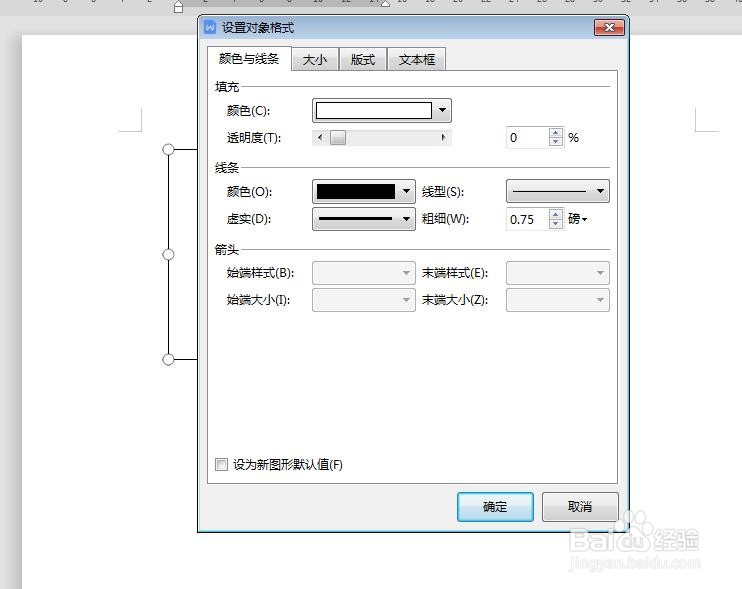
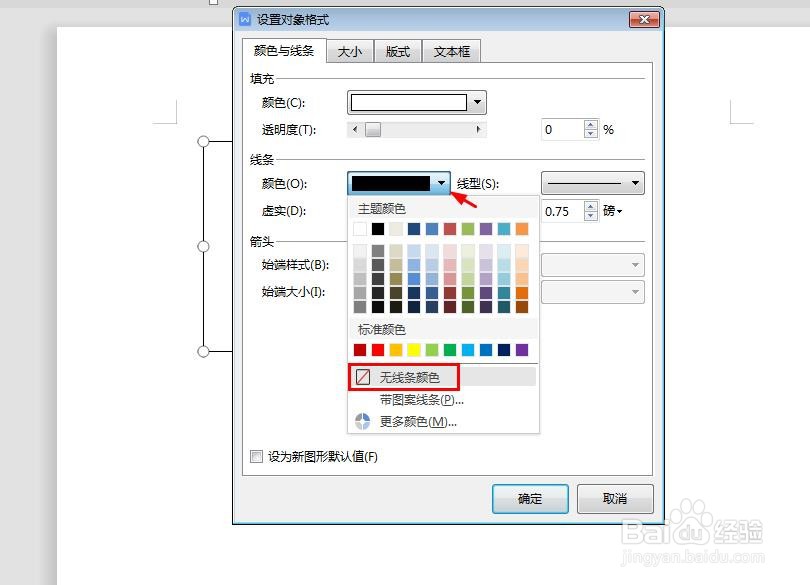
2、第二步:如下图所示,弹出“设置对象格式”对话框。

wps怎么隐藏文本框边框

3、第三步:在线条颜色下拉菜单中,选择“无线条颜色”,并单击“确定”按钮。
wps怎么隐藏文本框边框

4、如下图所示,wps文档中文本框边框被隐藏。

wps怎么隐藏文本框边框

  • WPS文档如何去掉文本框边框?
  • wps绘图工具在哪
  • WPS文本如何隐藏文本框的边框?
  • 怎么将WPS文档表格的边框线进行隐藏
  • wps文档怎么添加虚线边框
  • 热门搜索
    愚人节手抄报 神话故事手抄报 关于健康的手抄报图片 禁毒手抄报的内容 小学消防手抄报大全 感恩父母手抄报资料 无烟校园手抄报 淘气包马小跳手抄报 节约用电手抄报图片 保护视力手抄报