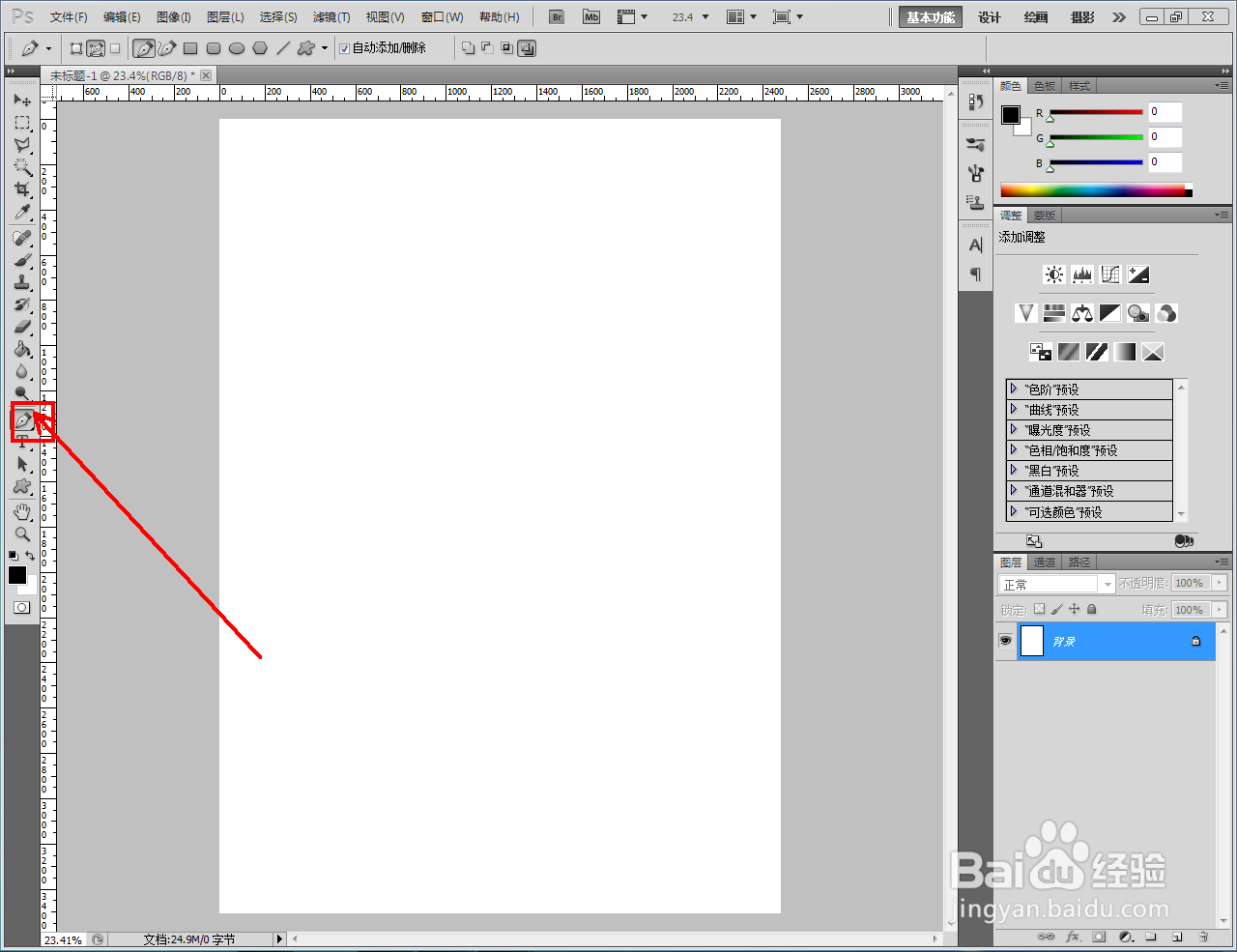
1、打开Adobe Photoshop CS5软件,进入软件作图区域;

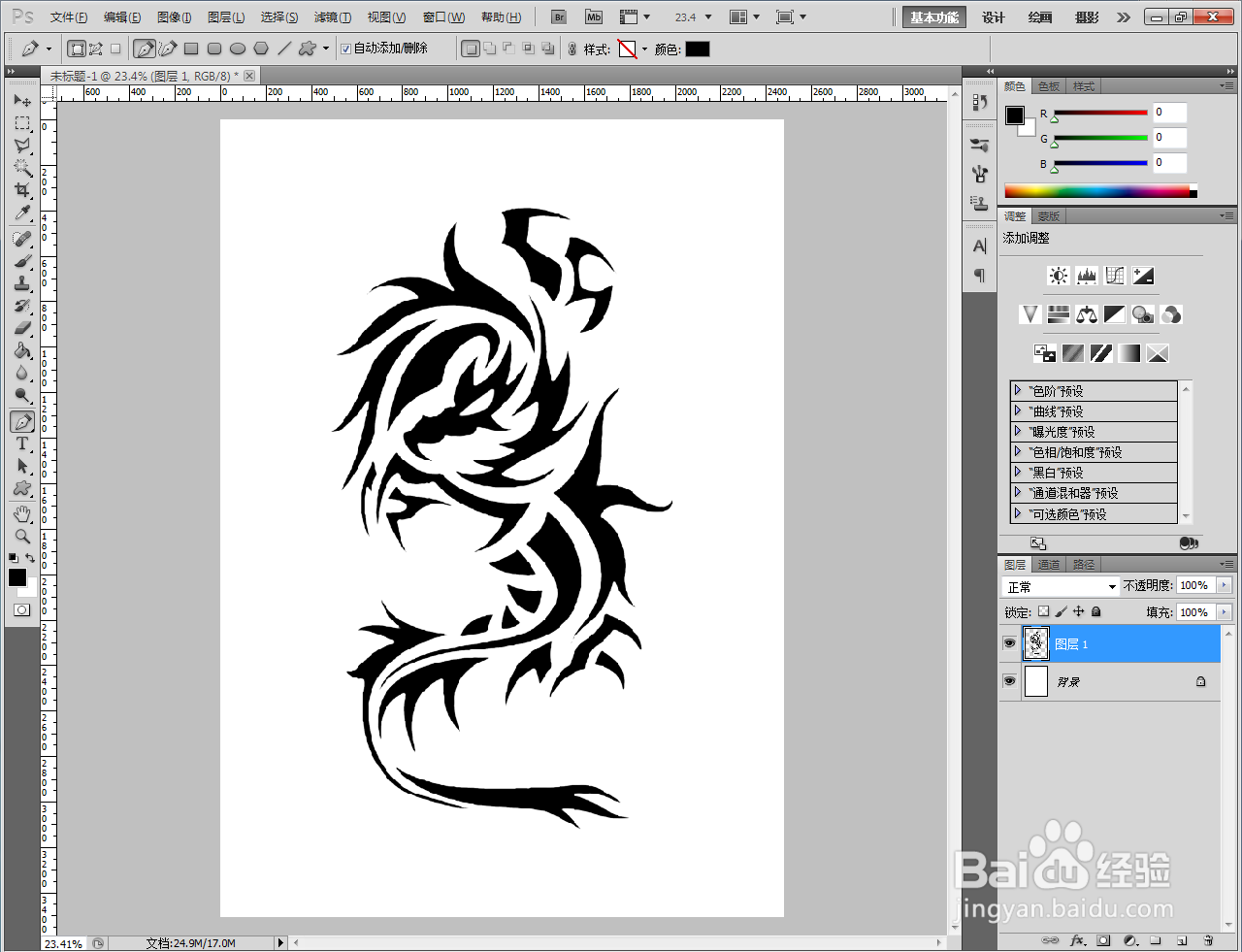
2、点击【钢笔工具】,按图示设置好图案颜色后,在作图区域绘制出图示图案,作为我们的加粗对象;


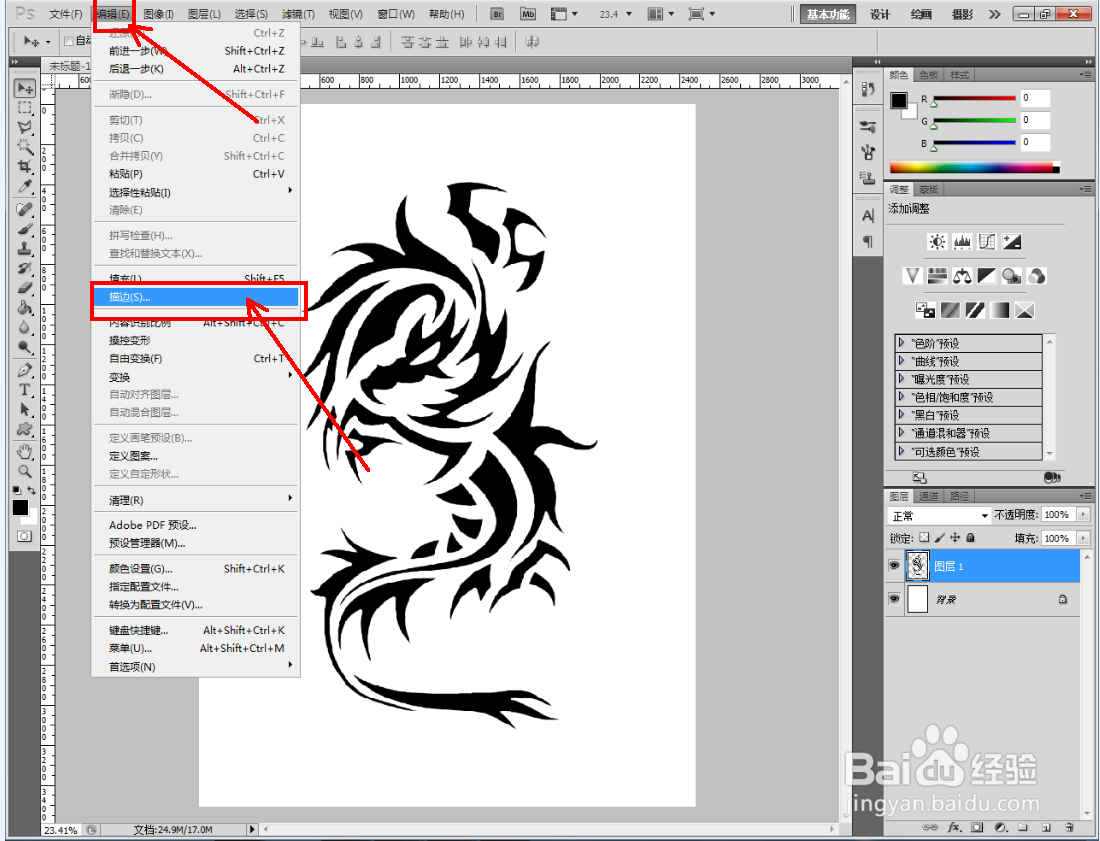
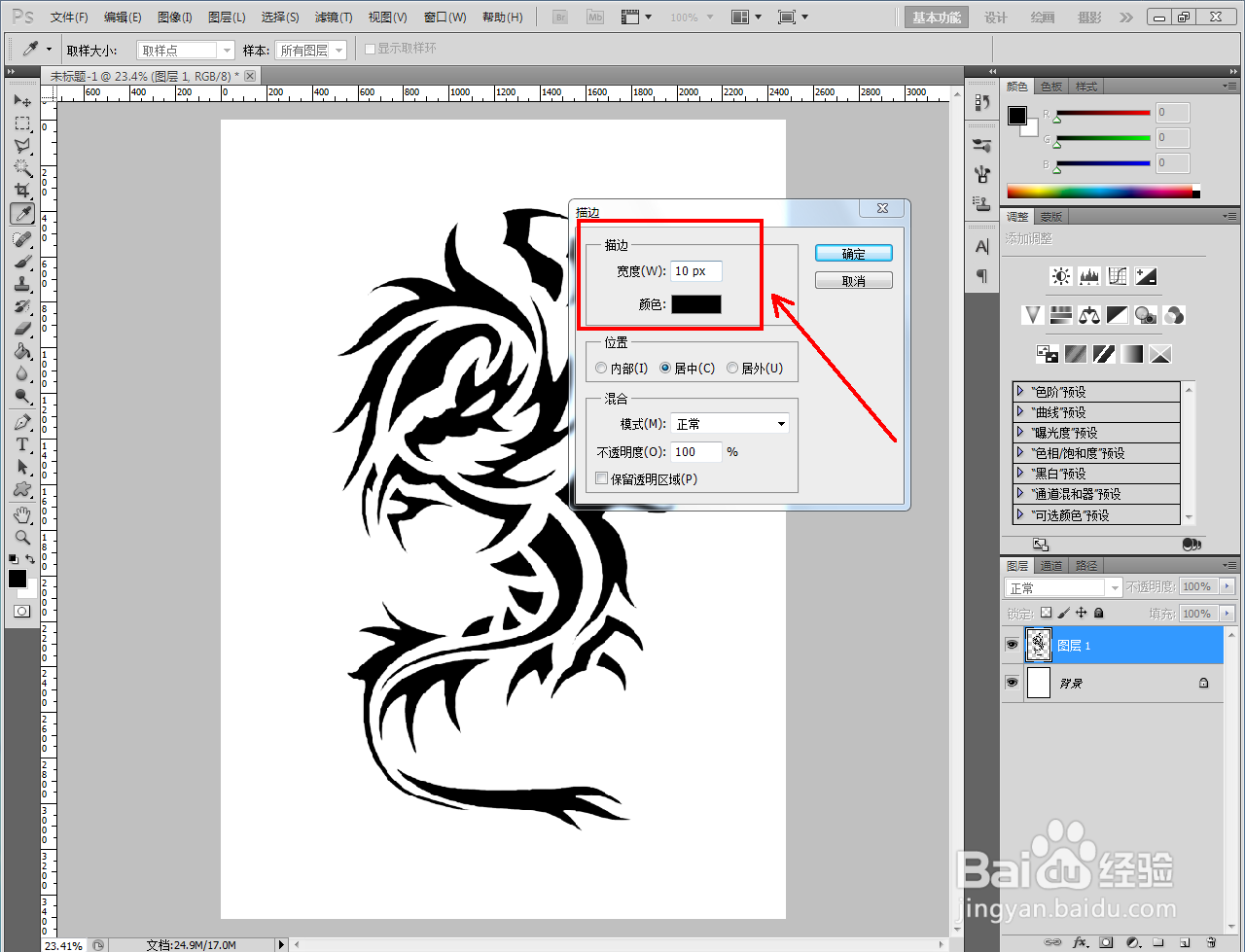
3、方法一:选中图案图层,点击【编辑】-【描边】,弹出描边设置栏后,按图示设置好描边参数,完成图案的加粗处理;
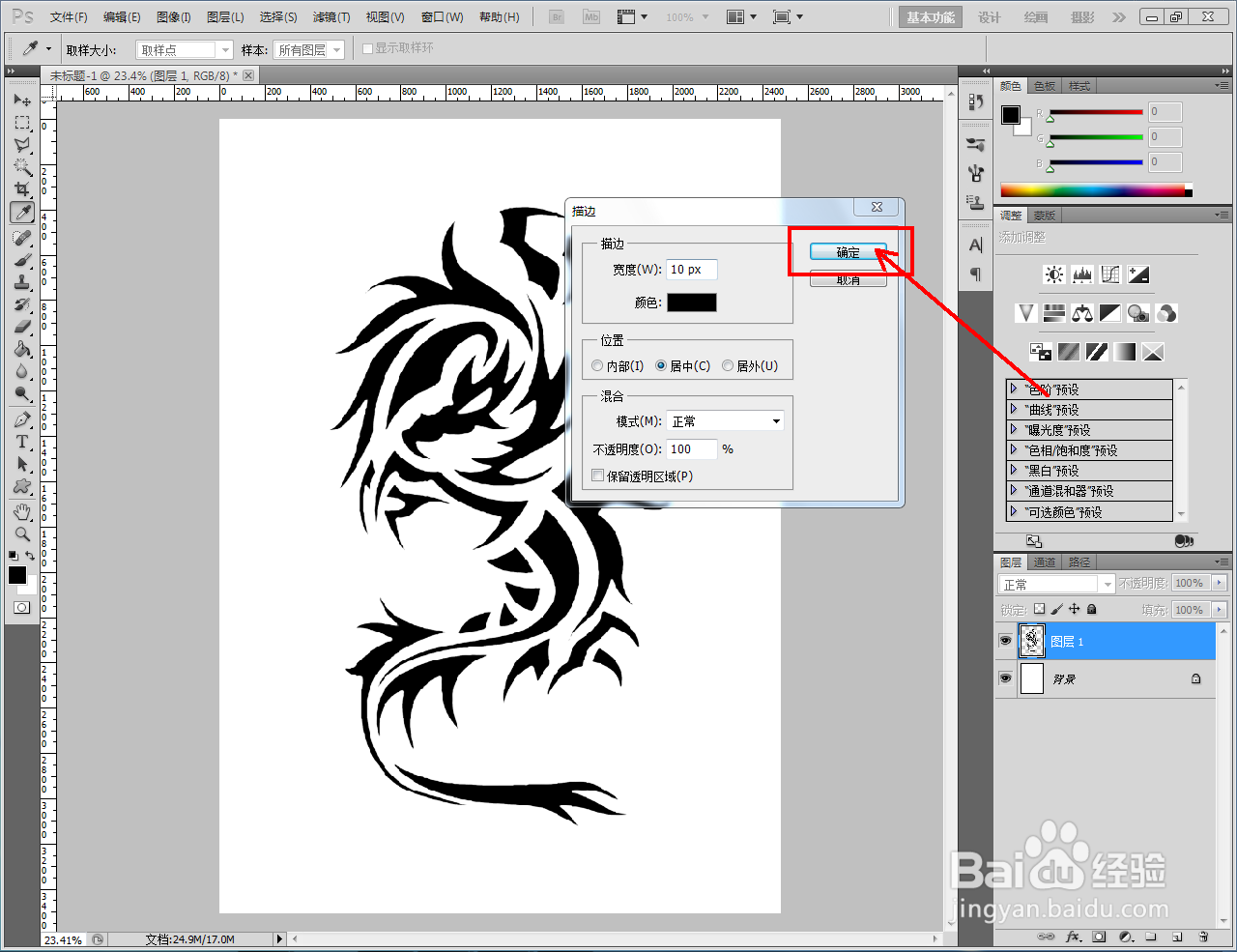

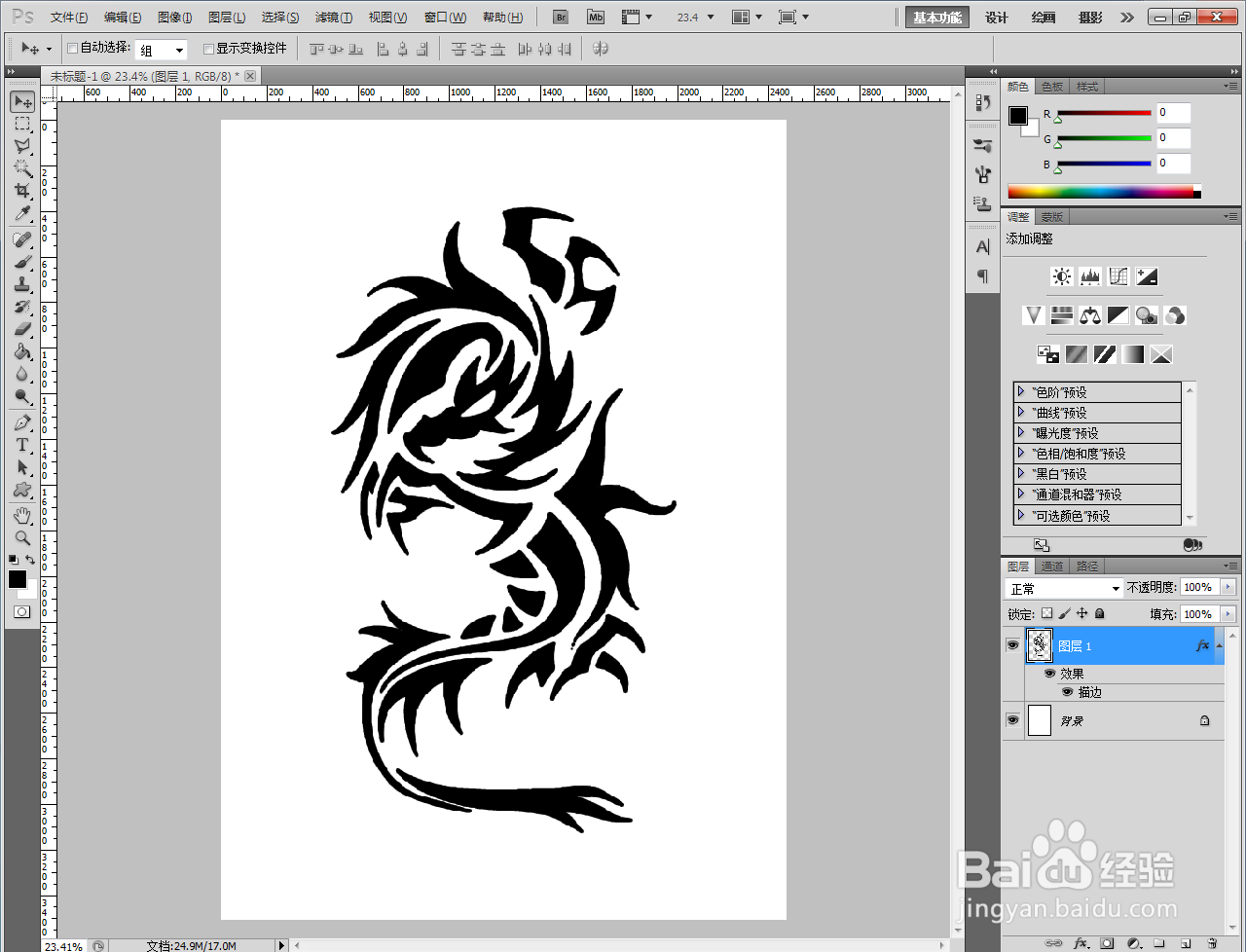
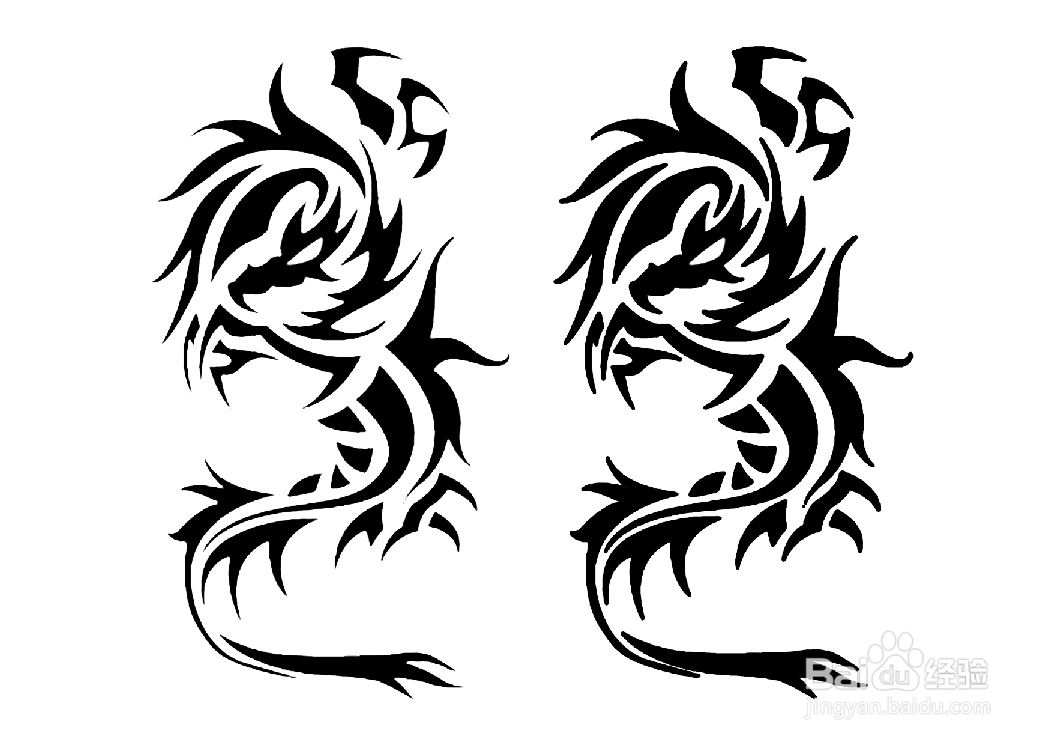
4、方法二:双击图案图层空白区域,弹出图层样式设置栏后,勾选【描边】并设置好描边颜色和参数。完成后,点击【确定】生成加粗图案即可。以上就是关于ps图案加粗制作方法的所有介绍。


时间:2026-04-23 22:23:38
1、打开Adobe Photoshop CS5软件,进入软件作图区域;
2、点击【钢笔工具】,按图示设置好图案颜色后,在作图区域绘制出图示图案,作为我们的加粗对象;
3、方法一:选中图案图层,点击【编辑】-【描边】,弹出描边设置栏后,按图示设置好描边参数,完成图案的加粗处理;
4、方法二:双击图案图层空白区域,弹出图层样式设置栏后,勾选【描边】并设置好描边颜色和参数。完成后,点击【确定】生成加粗图案即可。以上就是关于ps图案加粗制作方法的所有介绍。
