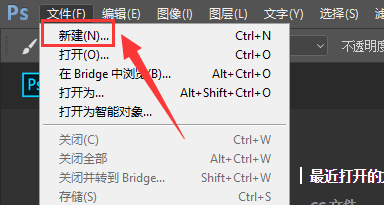
1、先打开PS软件,在打开界面中选择【文件】-【新建】
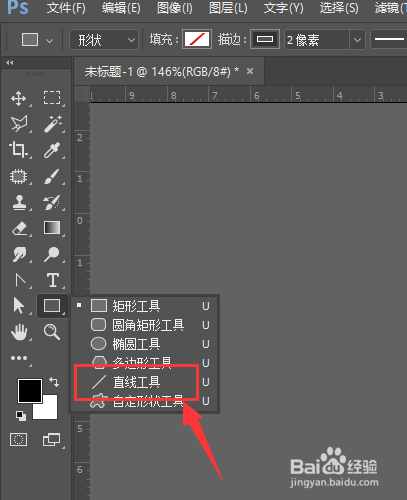
2、然后创建一个画布,在左侧矩形工具栏上,点击右键打开扩展选项

3、然后选择其中的【直线工具】设置
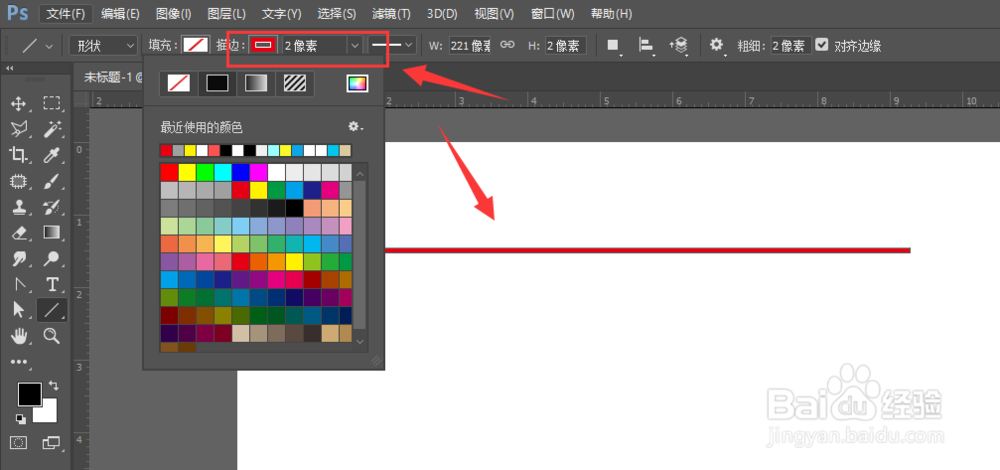
4、在上方属性栏中,选择描边属性,调整描边大小和右侧粗细设置

5、然后按住shift键,左键拖动就可以绘制直线状了,
如图,吩改如果粗细数值比描边粗怕救耻细大时,就会出现这样的框状显示

6、将描边大小和右侧粗细数值调整为一样大小,这样做出的就是一条直线了,如图所示

7、打开描边颜色面板,在这里可以更改直线颜色
8、总结:
1.打开PS软件,选择【文件】-【新建】
2.创建画布,然后选择左侧矩形工具,点击右键打开扩展选项栏
3.选择【直线工具】
4.在属性栏中,调节描边粗细
5.按住shift键,左键拖动绘制直线
6.打开描边颜色面板敏购,可以更改描边颜色
