1、1.问题所在
比如说,现在我在 AI 中画了一个圆圈,想要删除掉圆圈左下角的 1/4 部分( 即黑色标示部分),这该怎么做呢?

2、2.操作手法
首先,展开图层面板,按住键盘上的 shift 键,再点击当前已选择对象的蓝色小方块(有蓝色小方块的表示当前选择的项目),以便将其取消选择。
3、3.填充方式
然后,再选中钢笔工具,将钢笔工具的内部填充模式、边线填充模式均设为不填充。

4、4.反选
接下来,用钢笔工具将图形上需要保留的部分框选出来。注意,是需要保留的部分,而不是要删除的部分。

5、5.选择对象
随后,再次展开图层面板,将当前用钢笔工具画的对象与要操作的图形对象一齐选中。记住,选择时要先按住键盘上的 shift 键,否则只能选择一个对象。

6、6.蒙版建立
这时,再用鼠标在图形上右击,在弹出的菜单中点击“建立剪切蒙板”。
7、7.注意
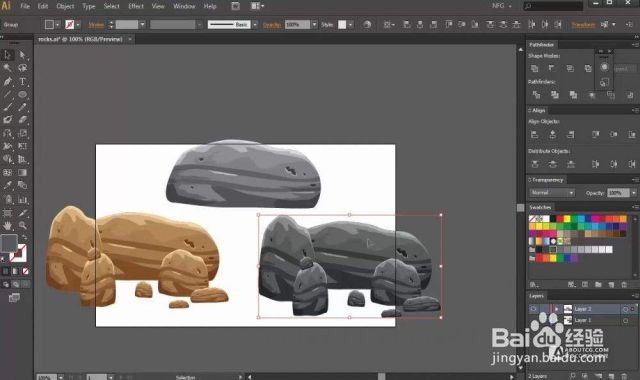
在反选的时候要注意不可留出大的空间,因此大家在使用时要进行放大以便进行区域选择。

