1、制作方法一,
我们利用自由变换工具。
首先打出目标文字

2、然后,
文字在选中的状态下,把文字扩展;

3、这时,我们再按E键;
调出自由变换工具
然后,选择第二项的透视扭曲

4、然后,鼠标放在文字其中一端的锚点,向内推。
这样,生成了文字透视效果。

1、制作方法二
利用透视网格工具。
调出透视网格工具。
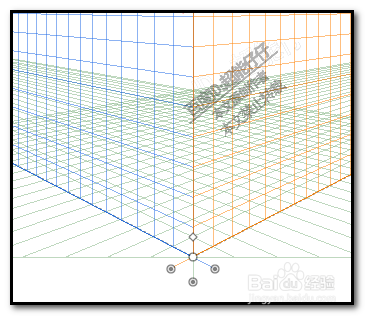
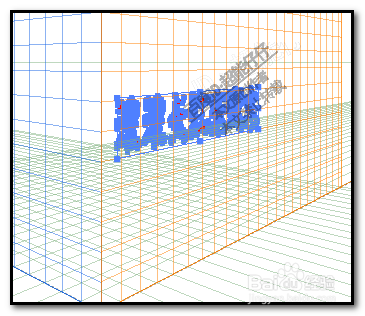
2、并选择右侧网格;
按下SHIFT+V,透视选区工具,
把文字移至右侧桔色网格线这区域。
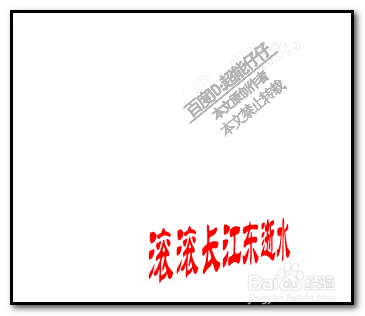
3、关闭透视网格
看,文字已有了透视效果。
时间:2026-04-21 19:46:21
1、制作方法一,
我们利用自由变换工具。
首先打出目标文字
2、然后,
文字在选中的状态下,把文字扩展;
3、这时,我们再按E键;
调出自由变换工具
然后,选择第二项的透视扭曲
4、然后,鼠标放在文字其中一端的锚点,向内推。
这样,生成了文字透视效果。
1、制作方法二
利用透视网格工具。
调出透视网格工具。
2、并选择右侧网格;
按下SHIFT+V,透视选区工具,
把文字移至右侧桔色网格线这区域。
3、关闭透视网格
看,文字已有了透视效果。
