如何在Word中创建图片超链接

 时间:2026-02-15 19:59:56

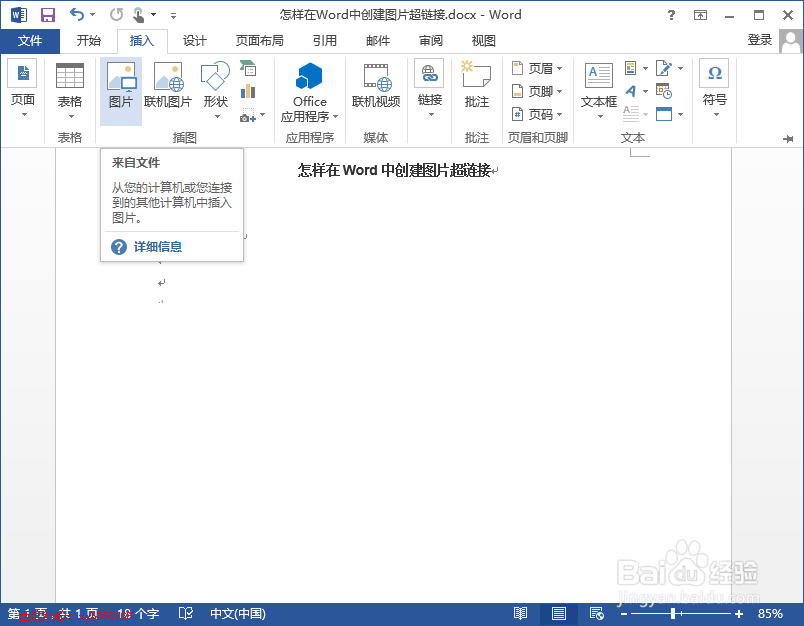
1、 打开要做图片超链接的word文档,这里我们就一步一步的来讲述,首先准备插入图片

如何在Word中创建图片超链接

2、 点击工具栏中的“插入”,然后在打开工具栏中点击“图片”

如何在Word中创建图片超链接

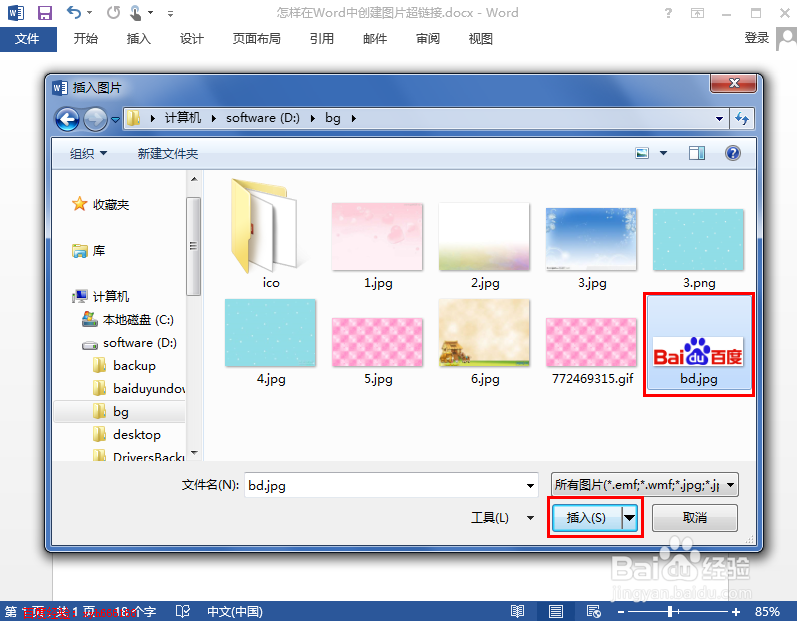
3、 在打开的“插入图片”浏览框中找到要插入的图片,并插入图片

如何在Word中创建图片超链接

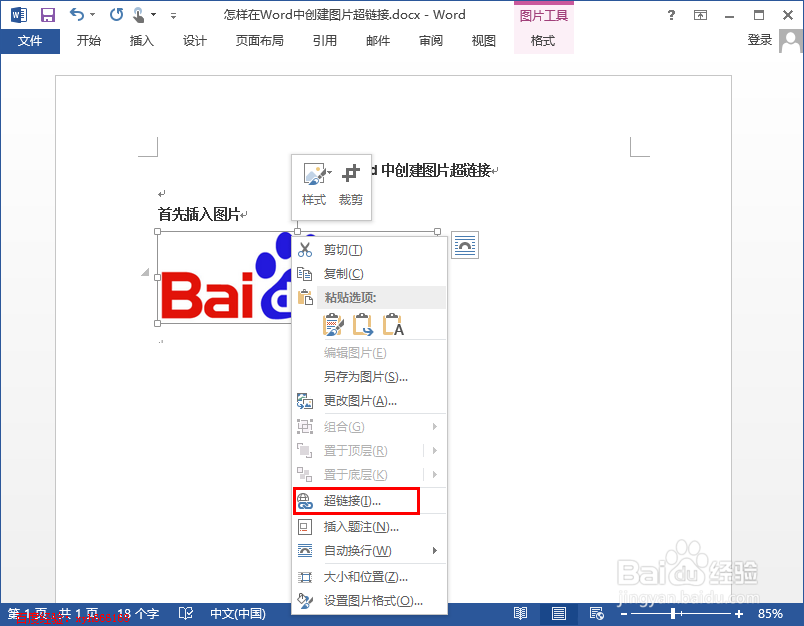
4、 图片插入后,在图片上面点右键,之后在弹出菜单中选择“超链接”

如何在Word中创建图片超链接

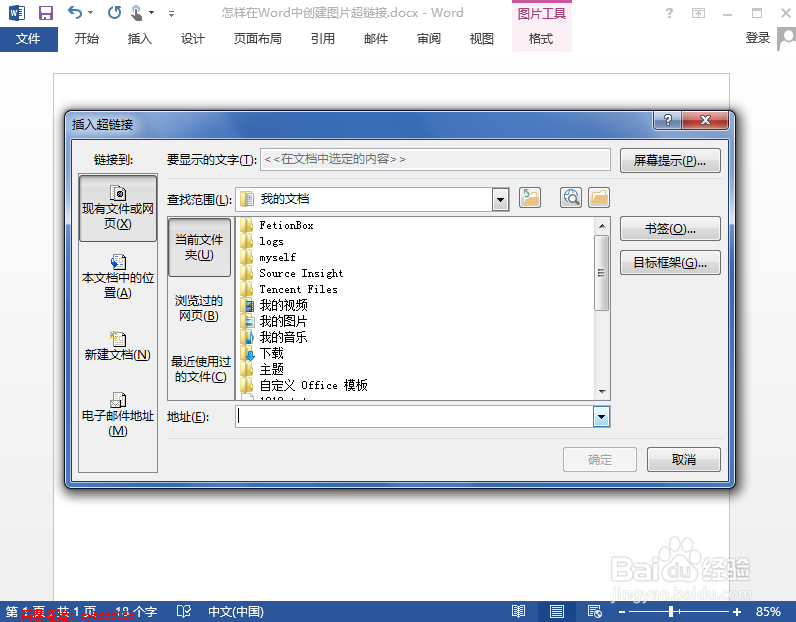
5、 点击“超链接”后,就打开超链接设置的对话框,图下图所示

如何在Word中创建图片超链接

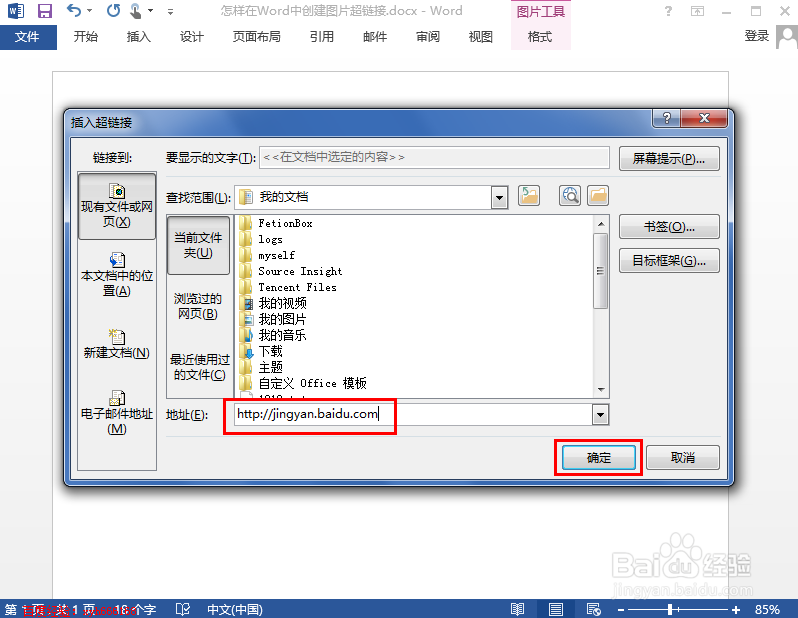
6、 这里我们手动设置自己的超链接地址,在地址栏中输入百度经验的网址,,然后点击右下方

的“确定”按钮,如下图所示
如何在Word中创建图片超链接

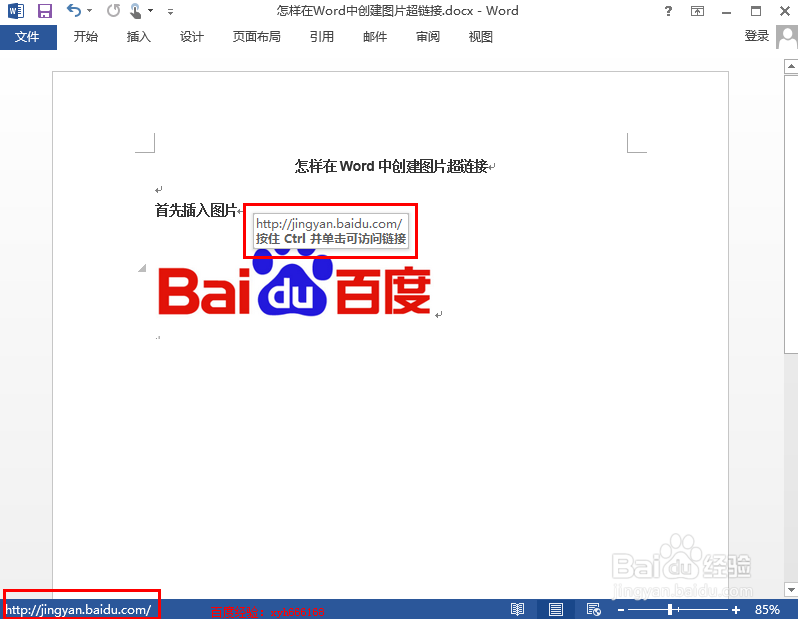
7、 超链接创建完成后,鼠标放在超链接的图片上面就会自动弹出该超链接的相关提示信息,如

下图所示
如何在Word中创建图片超链接

  • 如何给Word文档设置图片超链接?
  • word文档使用超链接跳转到当前文档的另一个位置
  • Android Studio 创建新的虚拟设备ADV
  • Word2007默认为什么显示修订和批注
  • PowerDesigner15.1安装
  • 热门搜索
    三年级春节手抄报大全 关于环保的手抄报图片 手抄报主题 消防安全的手抄报 四年级环保手抄报 关于健康的手抄报图片 向英雄致敬手抄报内容 一年级手抄报大全简单 校园手抄报 感恩节手抄报图片大全