word文档使用超链接跳转到当前文档的另一个位置

 时间:2026-04-28 16:46:23

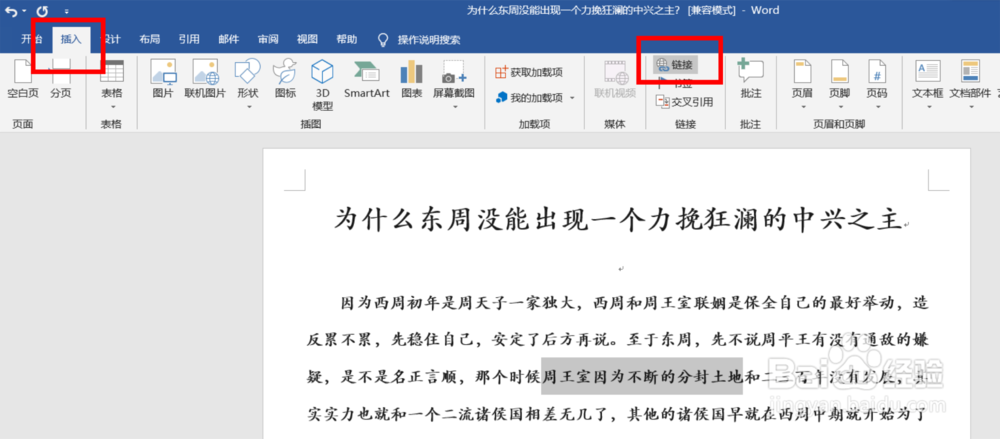
1、选中文档当中的一个词或者句子,单击鼠标右键,在弹出的菜单中找到【链接】。

word文档使用超链接跳转到当前文档的另一个位置

2、或者在【插入】菜单下的【链接】子菜单中选择‘链接’也可以。

word文档使用超链接跳转到当前文档的另一个位置

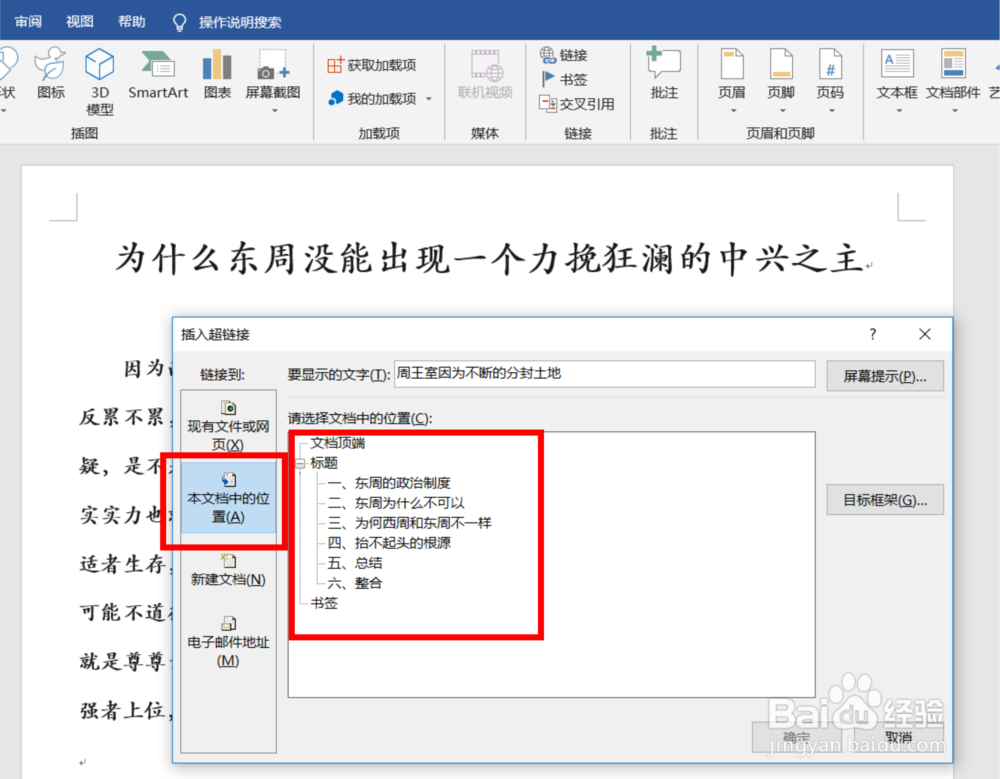
3、在打开的【插入超链接】的对话框中,选中左侧列表当中的【文本当中的位置】,然后我们在右侧就可以看到当前文档中所有的标题和书签。
word文档使用超链接跳转到当前文档的另一个位置

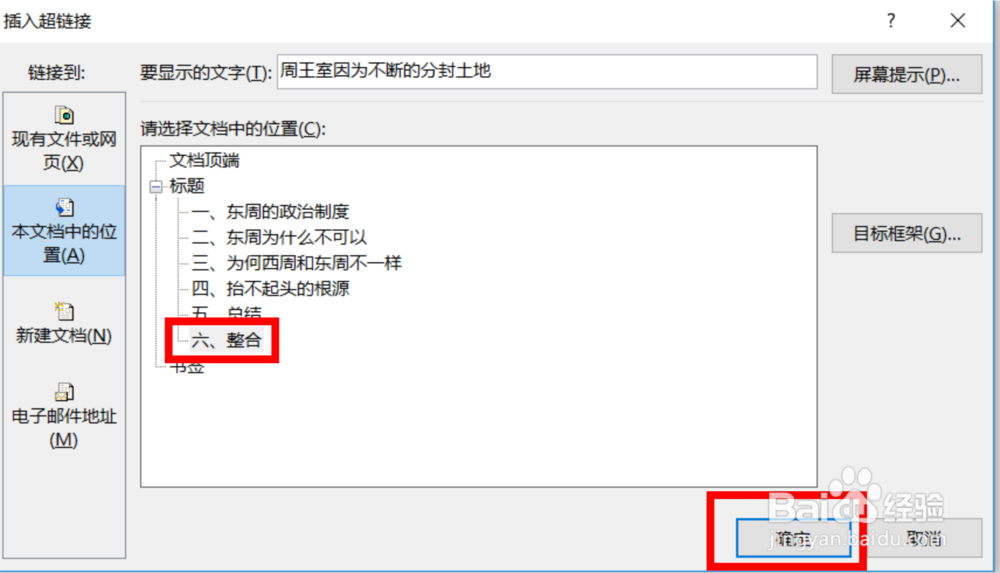
4、找到【六、整合】这个标题,选中它,单击‘确定’。

word文档使用超链接跳转到当前文档的另一个位置

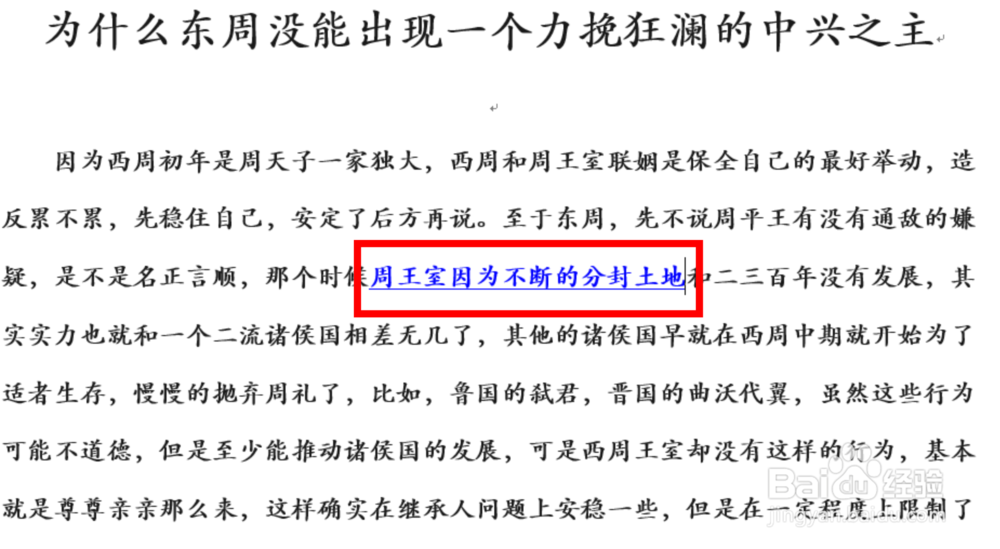
5、然后,我们就可以看到在这个文档中,刚刚选中的字句颜色发生了变化,下面也增添了下划线,这就说明我们已经完成了超链接的具体设置。
word文档使用超链接跳转到当前文档的另一个位置

6、那么,如何使用超链接呢?

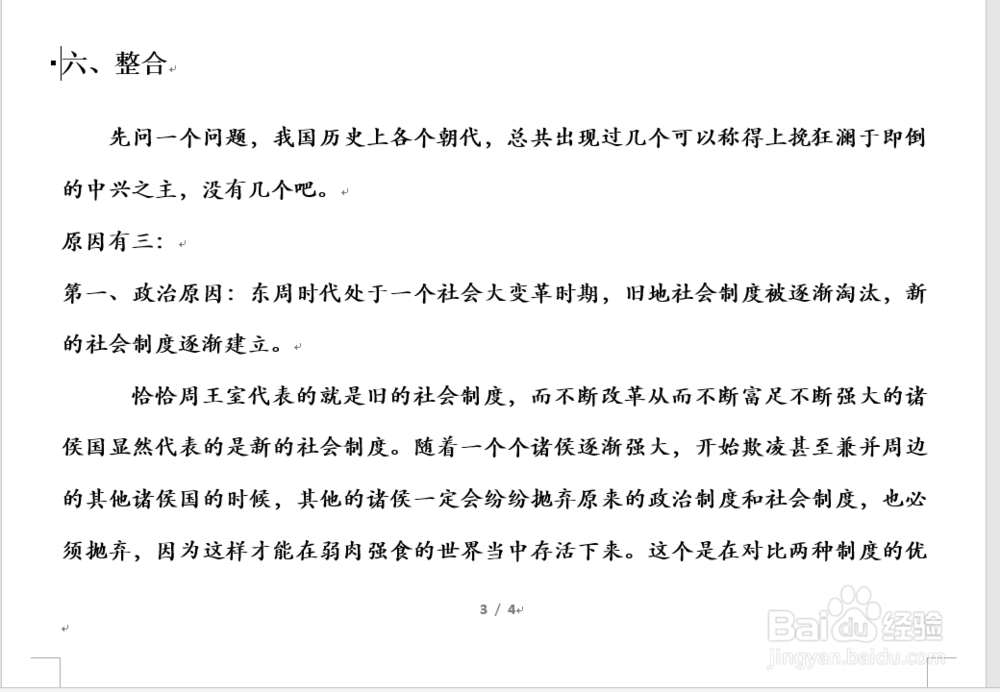
按住ctrl键,单击一下这个被设置过超链接的词句,你会发现它自然而然地跳转到了【六、整合】这个部分。
word文档使用超链接跳转到当前文档的另一个位置

  • word超链接跳转到某一页怎么设置
  • Word如何设置超链接连到指定位置
  • word超链接跳转到某一页怎么设置
  • word点击文字直接跳转链接
  • 如何制作文档内部跳转的超链接
  • 热门搜索
    红领巾中国梦手抄报 关于卫生的手抄报 心理健康手抄报花边 科技知识手抄报 劳动节手抄报图片 环保手抄报内容大全 三节三爱手抄报 拒绝邪教手抄报 杰出人物手抄报 国家公祭日手抄报