如何用PPT制作简单特别的封面?

 时间:2026-02-14 16:50:15

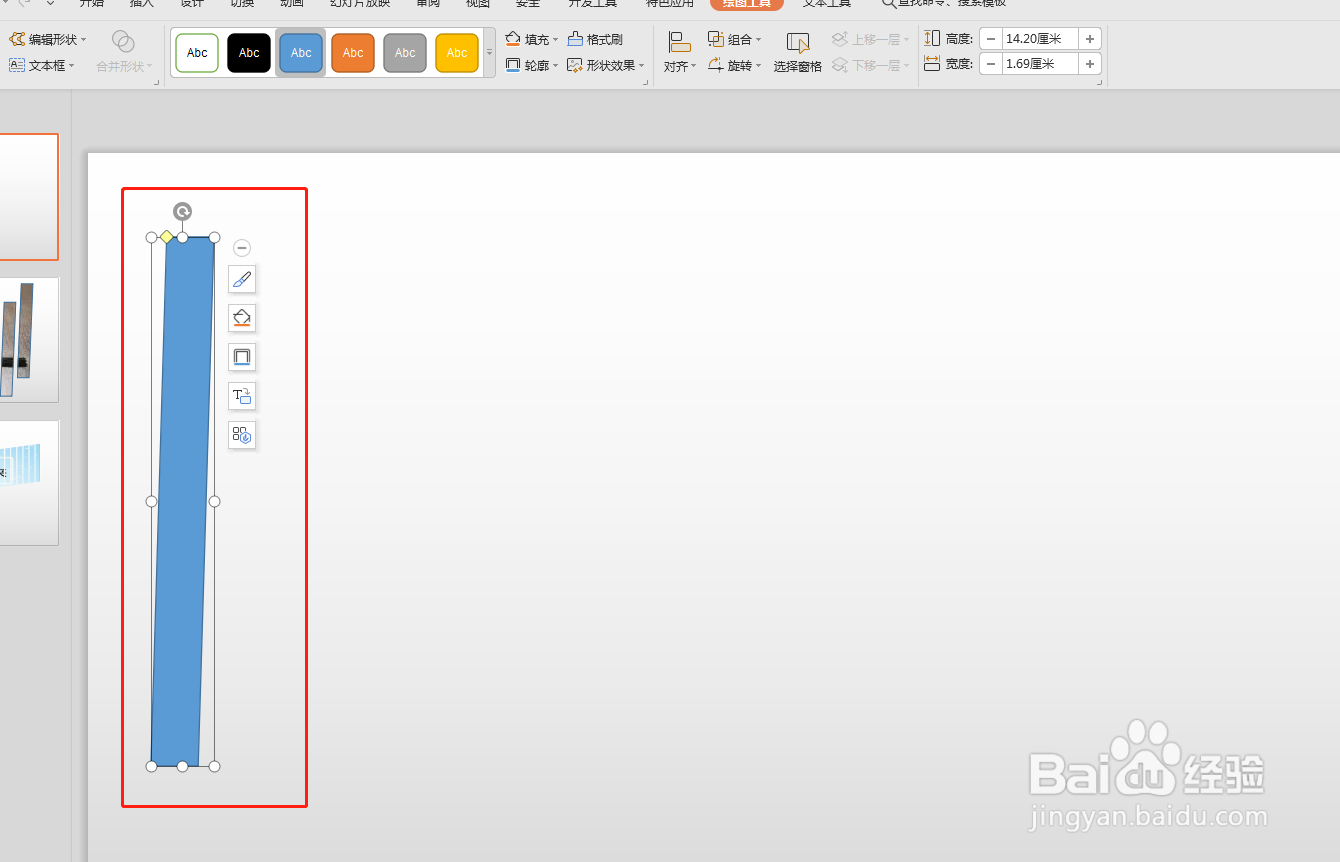
1、首先打开PPT,新建一个幻灯片,打开菜单栏中的{插入}按钮,选择下面的{形状}选项,选择一个喜欢的形状(现在我们用矩形来做示范)。

如何用PPT制作简单特别的封面?

如何用PPT制作简单特别的封面?

2、调整好矩形的大小,复制图形,连续按快捷键(ctrl+v)粘贴,这样就可以复制到很多个矩形,将最后一个放到最后的位置。
如何用PPT制作简单特别的封面?

如何用PPT制作简单特别的封面?

如何用PPT制作简单特别的封面?

3、全选图形,找到菜单栏中的对齐按钮,选择靠上对齐和横向分布

如何用PPT制作简单特别的封面?

如何用PPT制作简单特别的封面?

如何用PPT制作简单特别的封面?

4、下一步可以调整一下形状的位置,全选,选择快捷键Ctrl+G组合或者鼠标右键选择组合。

如何用PPT制作简单特别的封面?

如何用PPT制作简单特别的封面?

5、鼠标点击右键,选择{设置对象格式},选择形状选项,图片或者纹理填充,然后在下面选择插入的图片,这样就会自动完成的了。

如何用PPT制作简单特别的封面?

如何用PPT制作简单特别的封面?

如何用PPT制作简单特别的封面?

  • 怎么用ppt制作剪贴画剪影?
  • 升职加薪必备—PPT笔刷填充效果
  • PowerPoint2010中添加“开发工具”选项设置方法
  • 如何在PPT上添加动态图片?
  • 自我介绍的注意事项——商务礼仪
  • 热门搜索
    手抄报插图简单又漂亮 珍爱生命手抄报图片 中秋节手抄报花边 三爱三节手抄报图片 数学手抄报六年级 传染病手抄报图片简单 防火安全手抄报 小学生交通安全手抄报 国防教育手抄报资料 美在我身边手抄报