PowerPoint2010中添加“开发工具”选项设置方法

 时间:2024-10-11 21:38:42

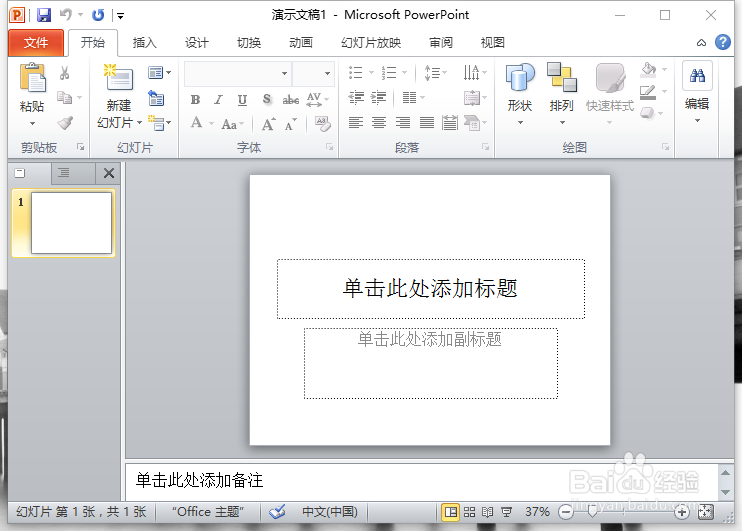
1、一、在电脑桌面的PowerPoint2010演示文稿程序图标上双击鼠标左键,将其打开运行。如图所示;
PowerPoint2010中添加“开发工具”选项设置方法

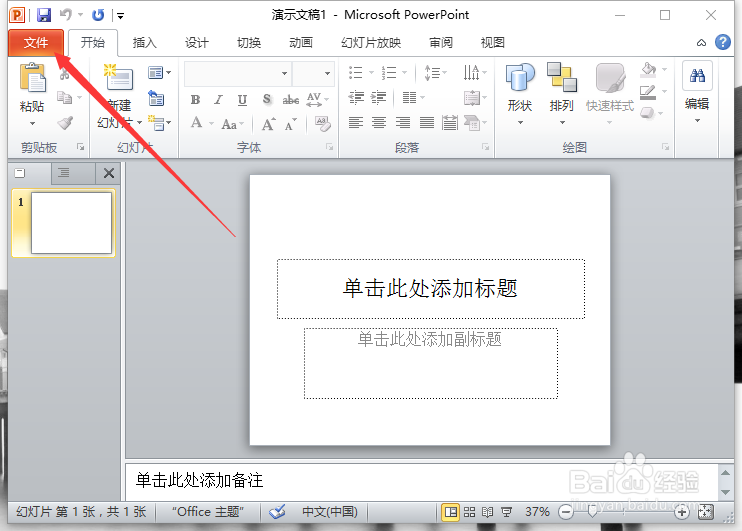
2、二、在PowerPoint2010程序窗口,点击左上角的“文件”命令选项。如图所示;
PowerPoint2010中添加“开发工具”选项设置方法

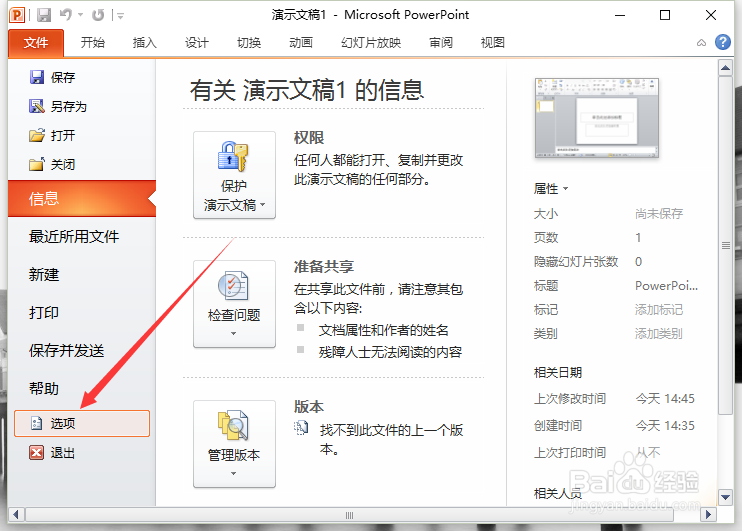
3、三、在打开的“文件”命令窗口中,点击“选项”命令选项。如图所示;

PowerPoint2010中添加“开发工具”选项设置方法

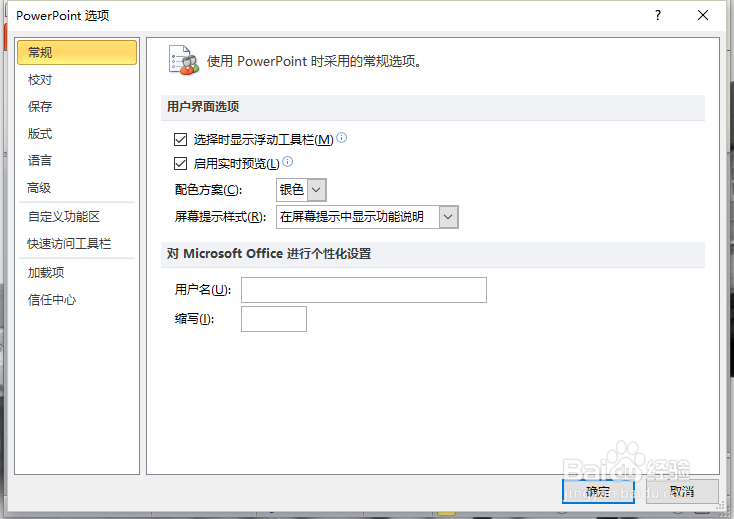
4、四、点击“选项”命令选项后,这个时候会打开“PowerPoint选项”对话框。如图所示;
PowerPoint2010中添加“开发工具”选项设置方法

5、五、在“PowerPoint选项”对话框中,将选项卡切换到“自定义功能区”选项卡栏。如图所示;

PowerPoint2010中添加“开发工具”选项设置方法

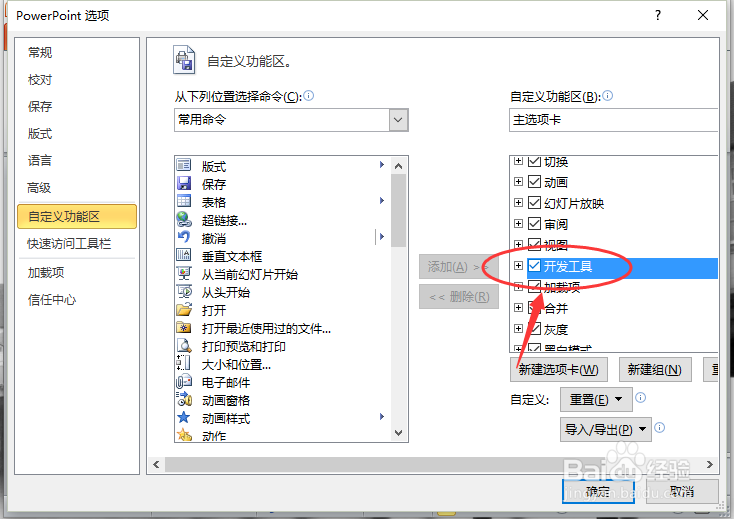
6、六、在“自定义功能区”选项卡鲥鲣剔墟栏的右侧窗格中,找到“自定义功能区”区域下的“开发工具”选项,将其选择勾选,再点击“确定”按钮即可。如图所示;
PowerPoint2010中添加“开发工具”选项设置方法

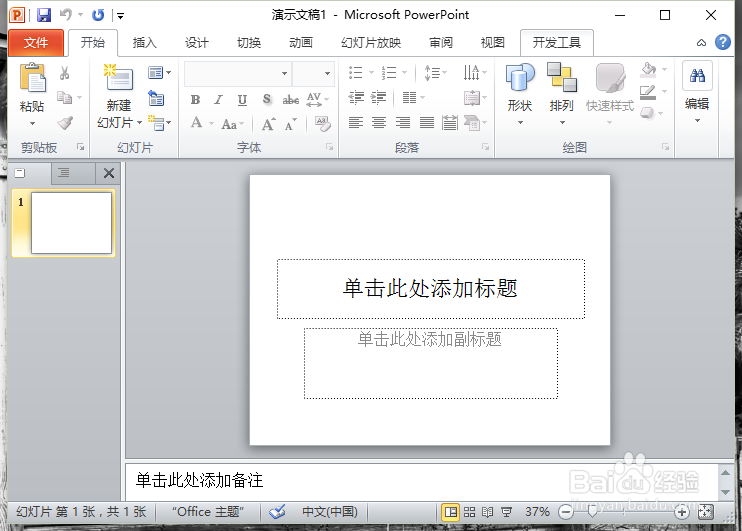
7、七、返回到程序中,在菜单选项卡栏中即可看到添加的“开发工具”选项卡。如图所示;
PowerPoint2010中添加“开发工具”选项设置方法
  • 怎么设置幻灯片内容出场顺序
  • PPT演示文档如何插入笑脸
  • PPT中彩色文字的设置
  • PPT2016中怎样制作文字分割动画?
  • 如何在PPT2007中插入Flash动画
  • 热门搜索
    简单的手抄报 好书伴我行手抄报 庆国庆迎中秋手抄报 中国梦足球梦手抄报 诚实守信手抄报图片 清明节手抄报设计图 长征手抄报图片 勤俭廉政手抄报内容 我爱校园手抄报内容 绿色手抄报内容