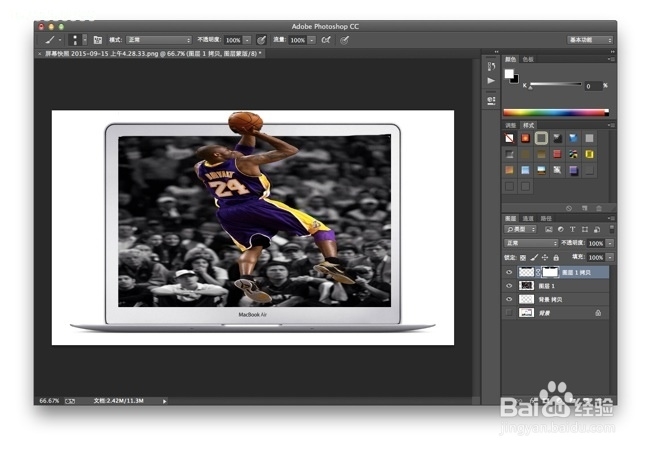
1、在网上截取两张图片,将电脑的那张图片导入Ps中,并拖个副本出来。再点下副本层前面的小眼睛,将副本图层隐藏以备以后操作不当时可以直接使用副本层。用PS中的选区工具或磁性套索工具把电脑屏幕中的区域选中,然后按delete键删除。


2、将另一张人物图片导入PS,使用PS的移动工具将其拖进电脑屏幕这张画布中来,可以看见,它变成了一个图层。按crtl+T键调整这个图层的大小,让它左右方向添满电脑的屏幕即可,点enter键或点√确认。并将此图层再拖出个副本。同样再点此图层前的小眼睛先隐藏

3、载入步骤1中的选区不多说,然后点菜单栏中的选择——反向,然后点选步骤2中的人物图层,按delete。将此人物图层的其它区域删除。如下图示


4、再次点菜单栏中的选择——反向,然后点按那个人物图层的副本。按delete删除。ctrl+D取消选区。
5、点人物图副本层前的小眼睛让其显示出来,为人物图层的副本层添加个图层蒙板,然后选择画笔工具。在蒙板上用白画笔图出想要的部份,我要的是科比的手和篮球,不用担心图错,用黑画毛可以再图回来。反正有的系统不一样黑白画笔换着用试就行了。