photoshop怎么制作图片蒙版效果?

 时间:2026-02-12 08:53:28

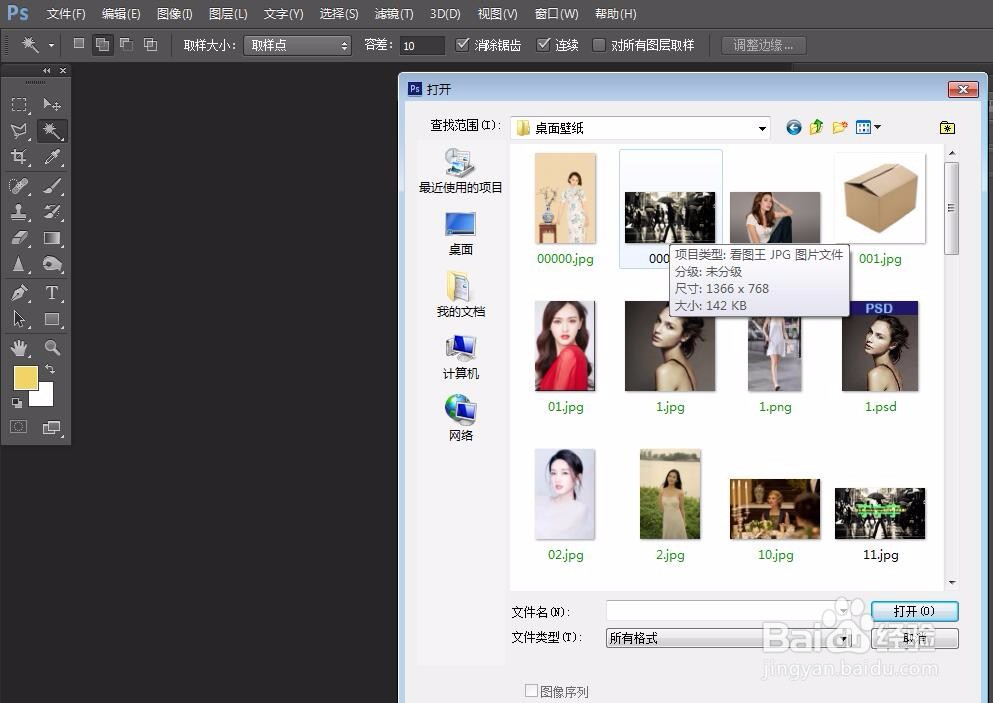
1、首先,我们打开photoshop,点击【文件】——【打开】,打开需要处理的图片。

photoshop怎么制作图片蒙版效果?

photoshop怎么制作图片蒙版效果?

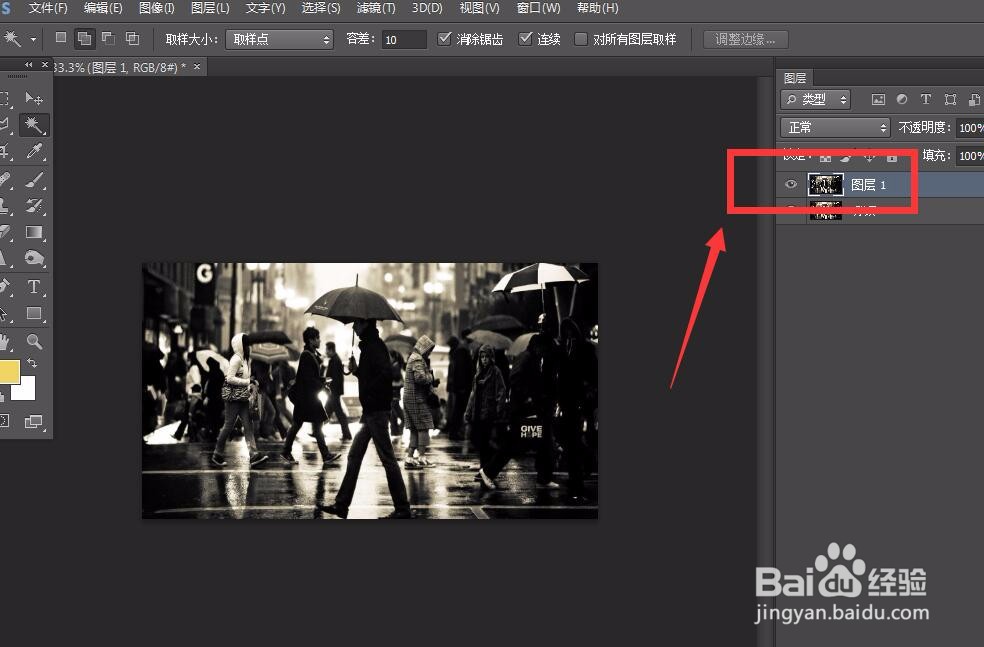
2、按快捷键ctrl+j将图片复制一次,并将背景图层设置成色彩渐变效果。
photoshop怎么制作图片蒙版效果?

photoshop怎么制作图片蒙版效果?

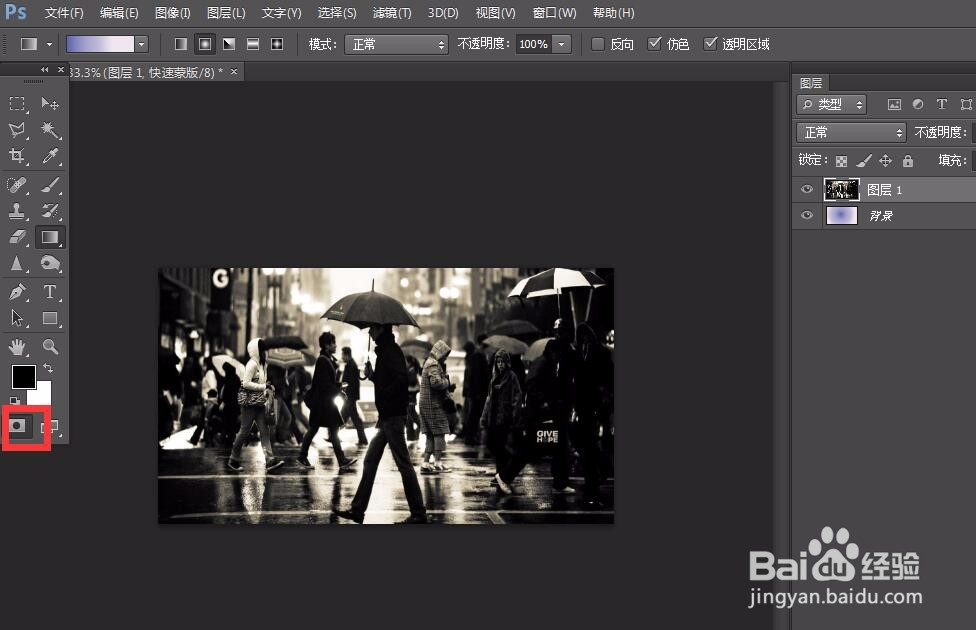
3、选中复制的图层,点击左侧工具栏的快速蒙版按钮,进入快速蒙版状态。

photoshop怎么制作图片蒙版效果?

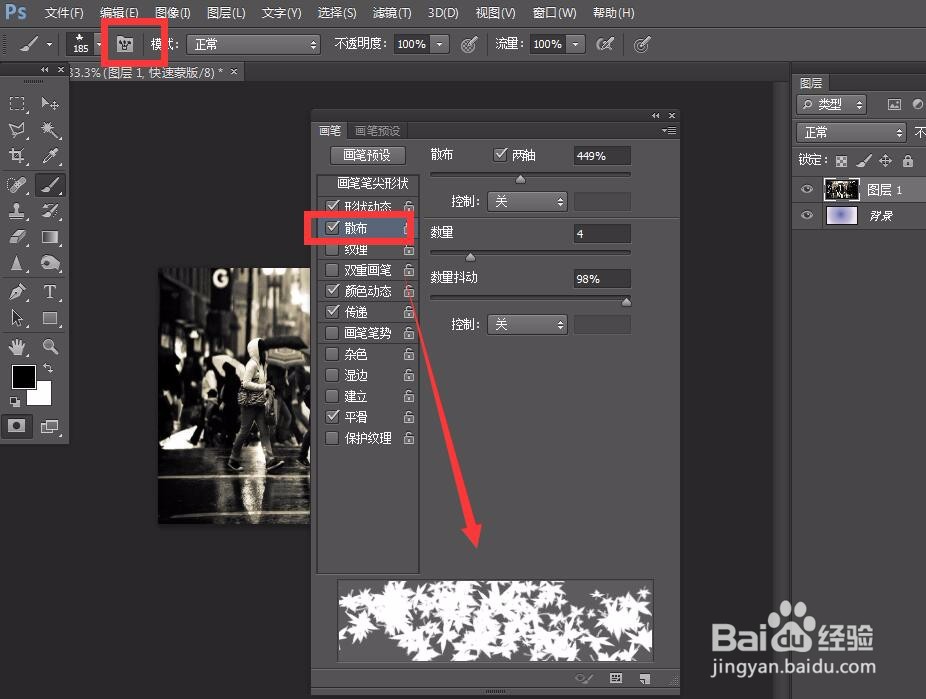
4、选择喜欢的画笔效果,设置画笔随机分布,然后在图片上进行涂抹,如下图。
photoshop怎么制作图片蒙版效果?

photoshop怎么制作图片蒙版效果?

photoshop怎么制作图片蒙版效果?

5、点击【快速蒙版】按钮退出蒙版状态,如下图,我们发现原来画笔涂抹的区域变成了选区。

photoshop怎么制作图片蒙版效果?

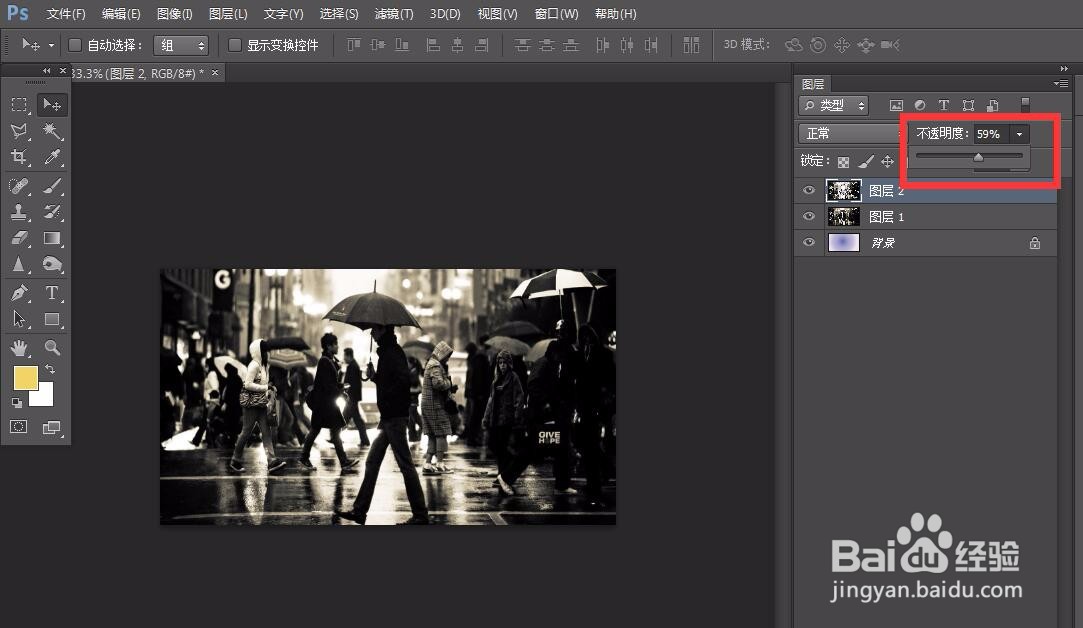
6、按快捷键ctrl+j将选区复制到新图层,并修改图层不透明度。

photoshop怎么制作图片蒙版效果?

photoshop怎么制作图片蒙版效果?

7、按ctrl键的同时点击新图层的缩略图,如下图,载入选区后再选中原图片图层,按delete键删除选区内容。

photoshop怎么制作图片蒙版效果?

8、按ctrl+d取消选区,如下图所示,图片蒙版效果完成。

photoshop怎么制作图片蒙版效果?

  • ps中的蒙版工具在哪里?如何使用
  • ps如何用蒙版融合两张图片
  • ps蒙版工具怎么用
  • ps蒙版怎么把图片融合到一起
  • PS的柔边画笔工具在哪
  • 热门搜索
    手抄报国庆 妇女节手抄报内容50字 手抄报资料 战疫情手抄报 少先队知识手抄报 小手拉大手手抄报 红领巾相约中国梦手抄报 新学期新气象的手抄报 父亲节手抄报图片 抗击肺炎手抄报