CDR(Corel DRAW)如何制作镂空字

 时间:2026-02-14 19:36:35

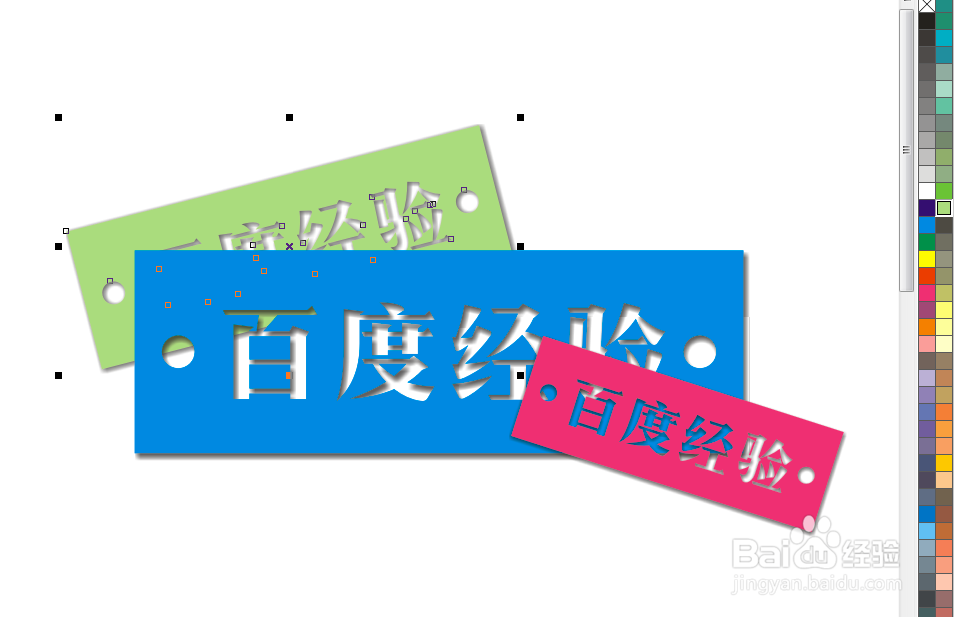
1、下图为最终效果。

CDR(Corel DRAW)如何制作镂空字

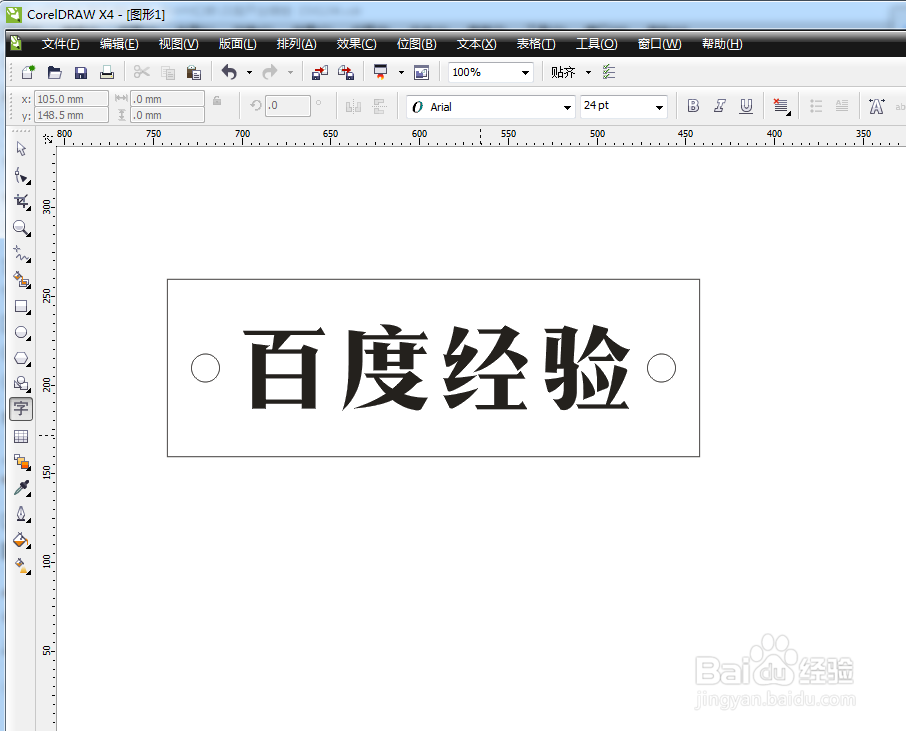
1、打开Corel DRAW X4软件在新页面中选择矩形工具,绘制一个矩形。

CDR(Corel DRAW)如何制作镂空字

2、绘制两个圆形,并输入文字。

CDR(Corel DRAW)如何制作镂空字

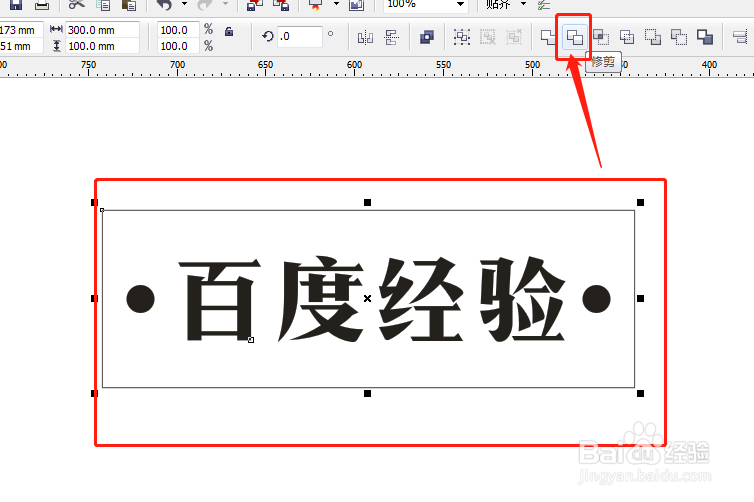
3、将两个圆形和文字同时选中,执行“焊接”命令,使之成为一个整体。

CDR(Corel DRAW)如何制作镂空字

4、先选择文字,再同时选中矩形框,执行“修剪”命令。

CDR(Corel DRAW)如何制作镂空字

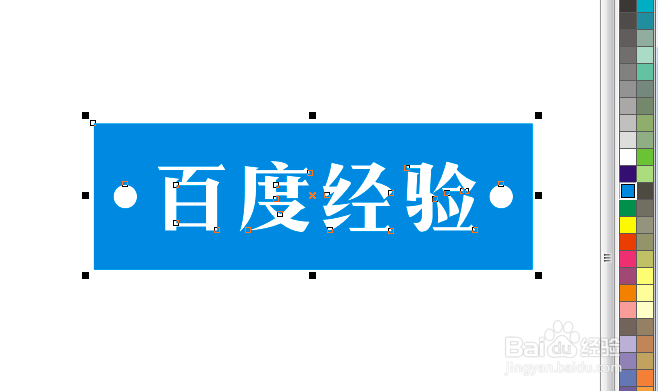
5、选择文字部分删除,保留矩形部分,此时矩形已经被修剪出孔洞。此时可填充颜色观察。
CDR(Corel DRAW)如何制作镂空字

6、对图形进行“阴影”效果,增加立体感。

CDR(Corel DRAW)如何制作镂空字

7、在“预设”中,选择“平面右下”。

CDR(Corel DRAW)如何制作镂空字

CDR(Corel DRAW)如何制作镂空字

8、设置阴影位置、不透明度、范围等参数。

CDR(Corel DRAW)如何制作镂空字

9、最后复制、黏贴、缩放、修改颜色后随意摆放即可。

CDR(Corel DRAW)如何制作镂空字

  • CDR软件如何使文字适合路径
  • cdr如何输入文字
  • cdr如何制作帆船图标
  • CorelDRAW怎么将文字添加拖尾
  • cdr如何绘制等距网格立体图形?
  • 热门搜索
    民族文化手抄报 有关环保的手抄报 五一节手抄报 劳动节手抄报简单一点 中秋节手抄报简单 五年级手抄报图片大全 孝心手抄报 感恩教师节手抄报大全 健康饮食手抄报内容 中秋手抄报图片