1、 打开cdr软件,新建文档,点击多边形工具按住ctrl键绘制正六边形。

2、 拖动正六边形贴边复制三个,全选图形按ctrl+g群组,再移动贴边复制多个,再全选图形按ctrl+g群组,更换描边颜色。


3、 鼠标右键点击图形,锁定对象,点击贝塞尔工具,贴着描边绘制文字,再用智能填充工具填充颜色,删除底部多边形。

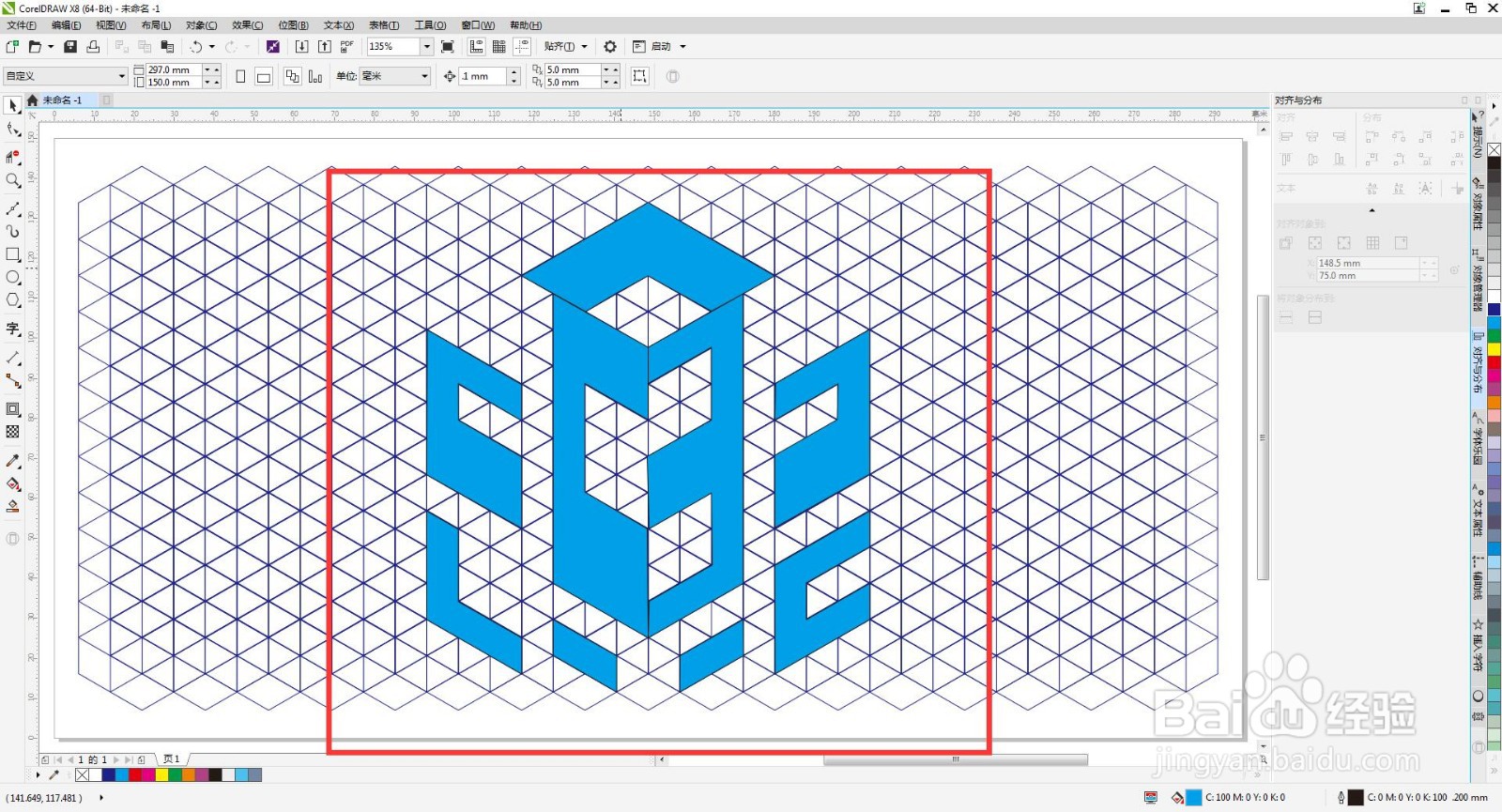


4、 填充颜色,区分明暗,现在等距立体图形就做好了,这里按住ctrl加黑色就是变暗,加白色就是变亮。

时间:2026-05-07 20:34:21
1、 打开cdr软件,新建文档,点击多边形工具按住ctrl键绘制正六边形。
2、 拖动正六边形贴边复制三个,全选图形按ctrl+g群组,再移动贴边复制多个,再全选图形按ctrl+g群组,更换描边颜色。
3、 鼠标右键点击图形,锁定对象,点击贝塞尔工具,贴着描边绘制文字,再用智能填充工具填充颜色,删除底部多边形。
4、 填充颜色,区分明暗,现在等距立体图形就做好了,这里按住ctrl加黑色就是变暗,加白色就是变亮。
