1、首先,鼠标左键选中需要设置变形工具网格的图层。

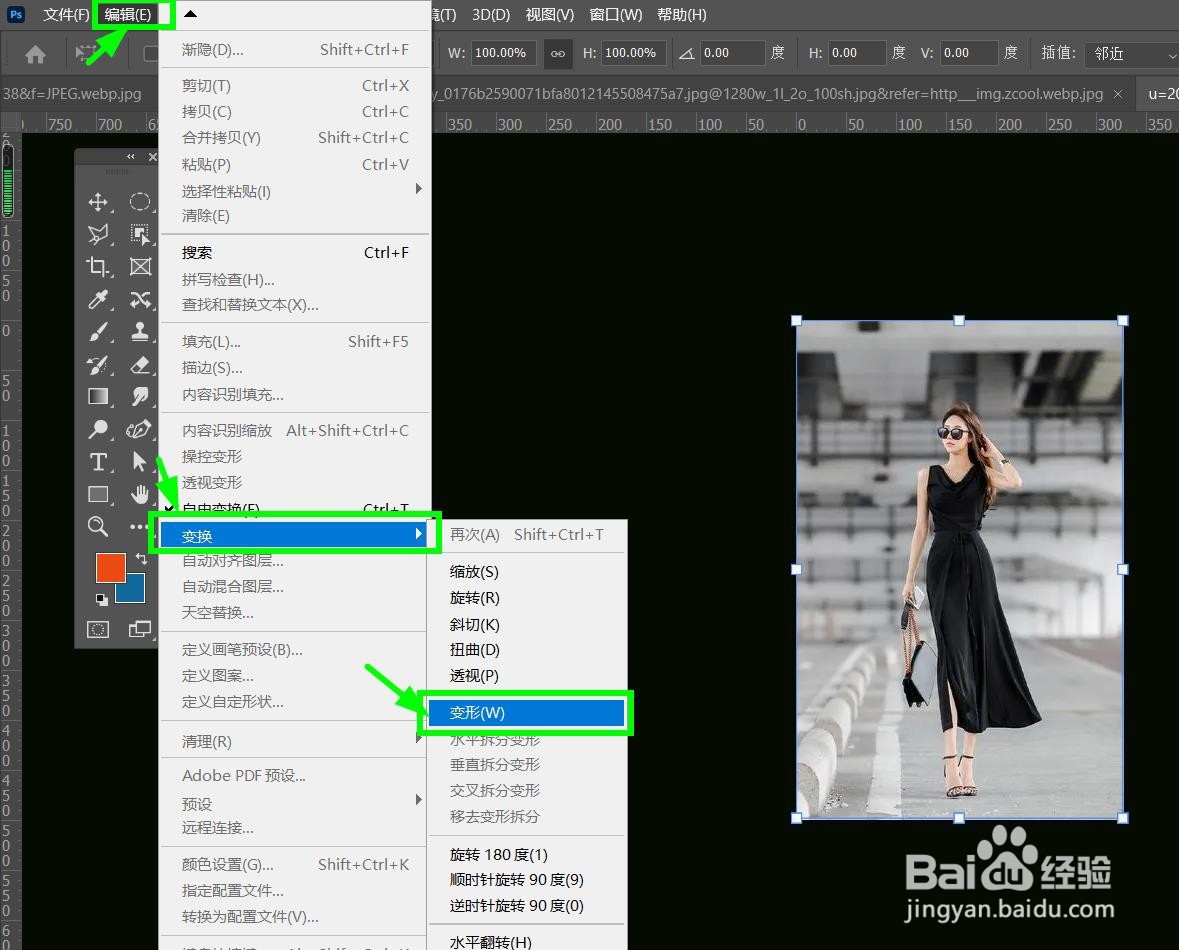
2、然后,点击【编辑】-【自由变换】。

3、接下来,点击【编辑】-【变换】-【变形】,打开图层的【变形工具】。
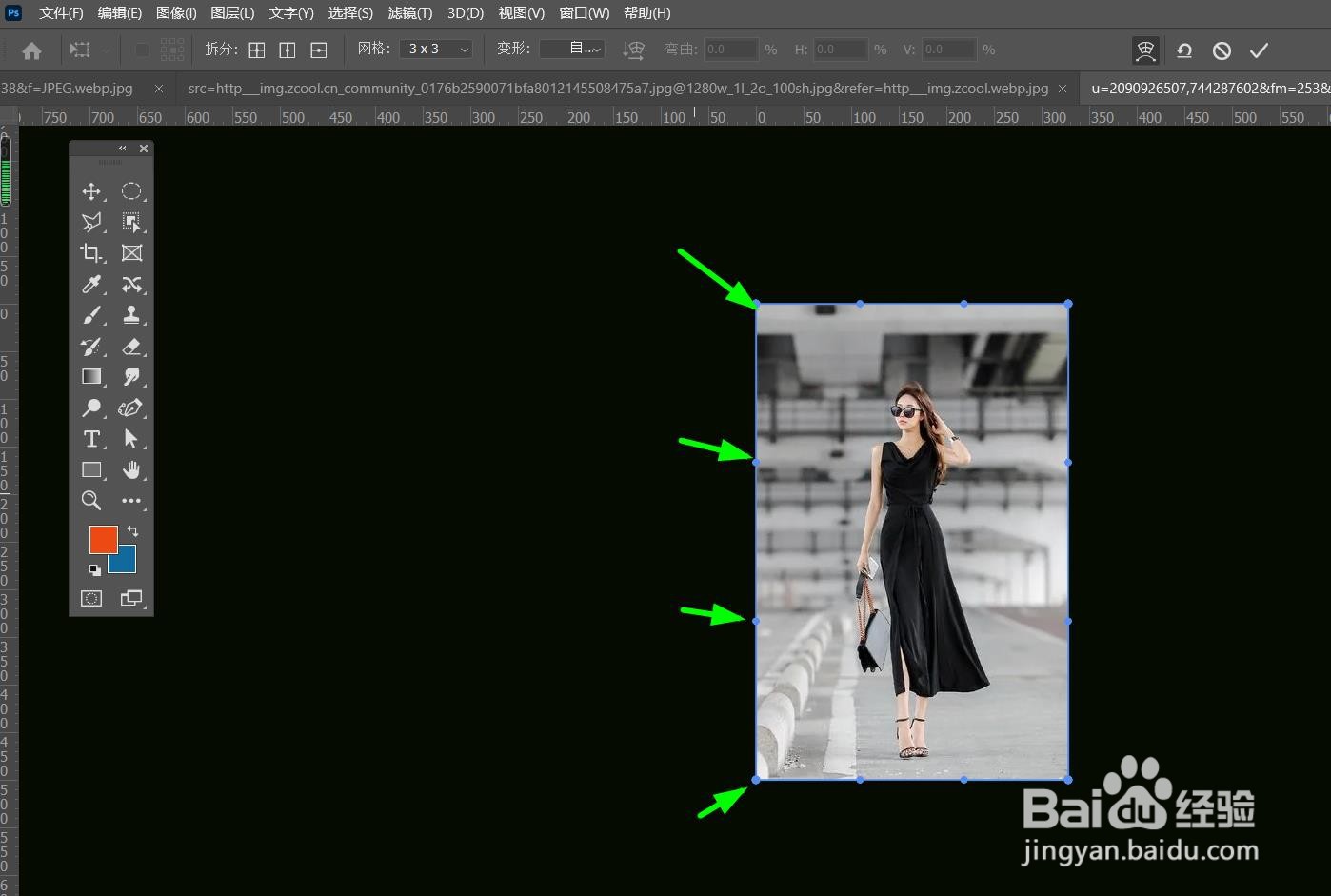
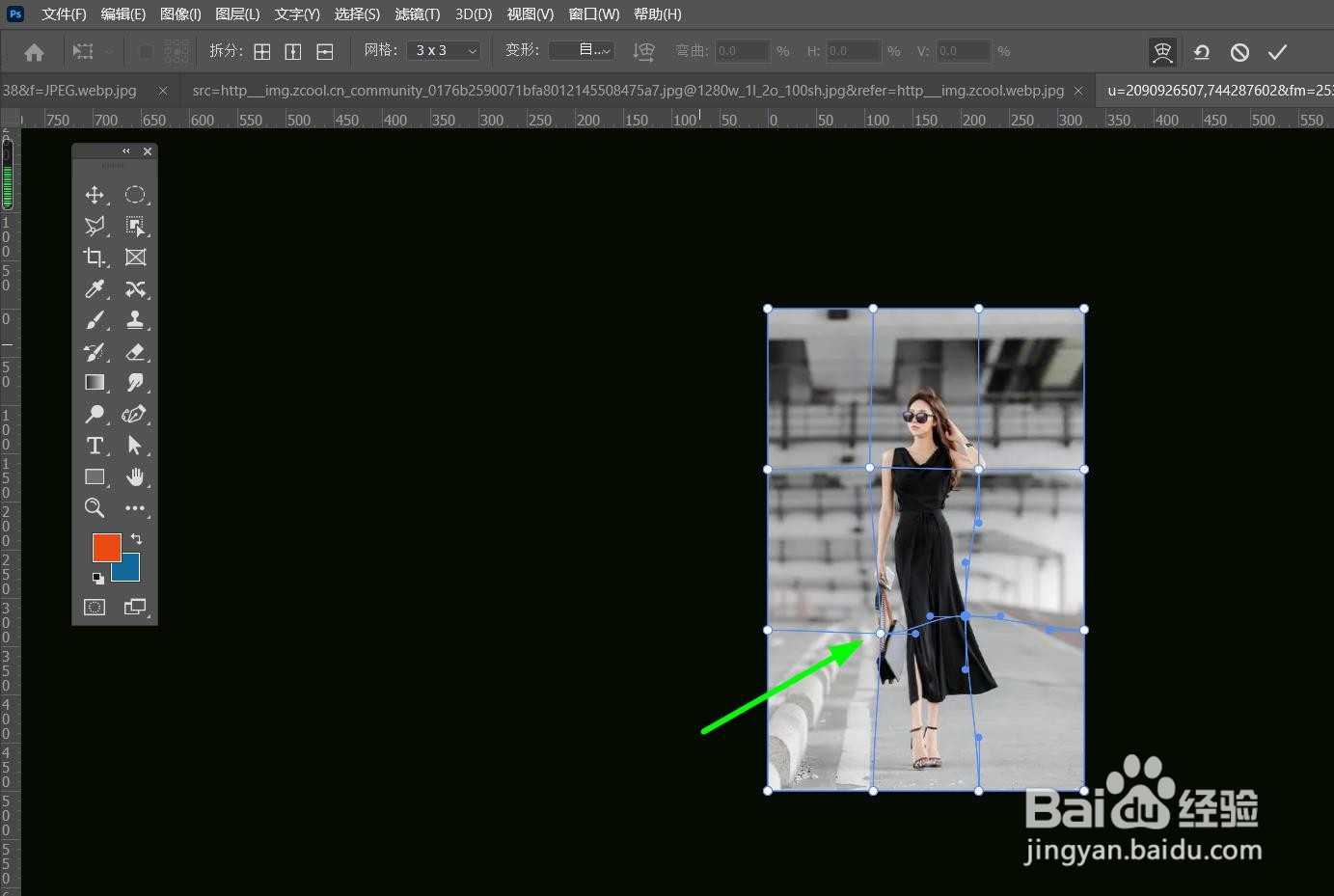
4、第3步:最后,点击【网络】,在下拉菜单中选择【3×3】,就可以把PS中的变形工具网格设置为3×3了。

时间:2026-04-26 17:17:46
1、首先,鼠标左键选中需要设置变形工具网格的图层。
2、然后,点击【编辑】-【自由变换】。
3、接下来,点击【编辑】-【变换】-【变形】,打开图层的【变形工具】。
4、第3步:最后,点击【网络】,在下拉菜单中选择【3×3】,就可以把PS中的变形工具网格设置为3×3了。
