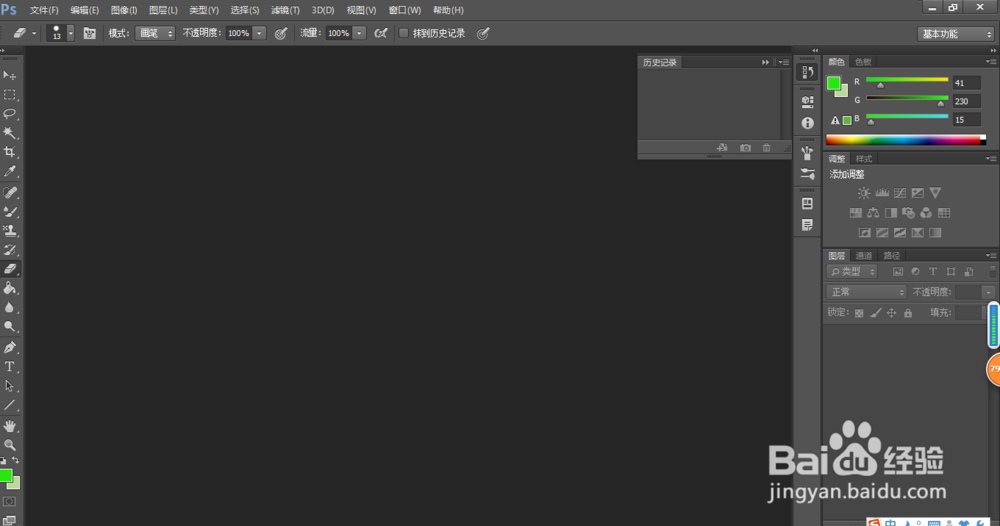
1、第一步,双击打开ps软件。
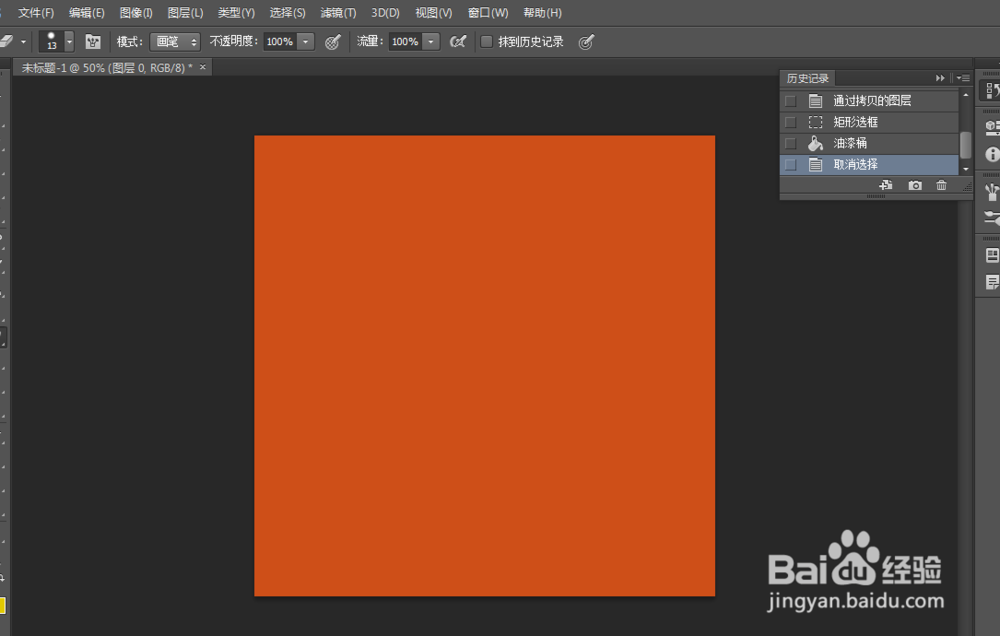
2、第二步,执行命令“文件-新建”,选择好颜色。
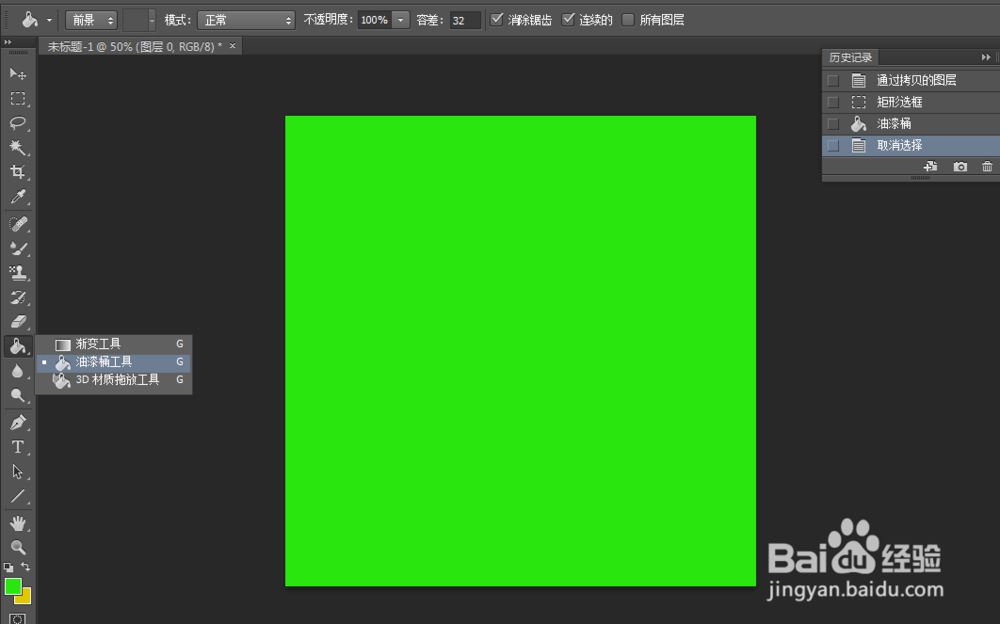
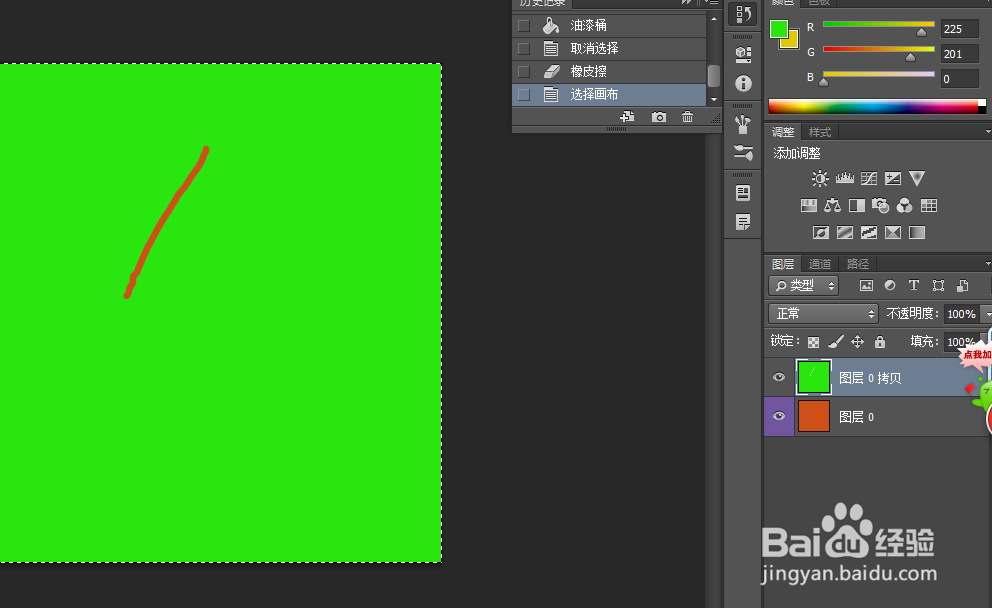
3、第三步,按ctrl+J键复制图层,运用框选工具选中复制图层,用油漆桶工具选择另一种颜色填充,然后按ctrl+D键取消,这个时候我们就有两个图层了。
4、第四步,设置参数。橡皮擦工具,指的是你擦到哪,就清除哪里,但要注意的是,只清除你选中的图层。
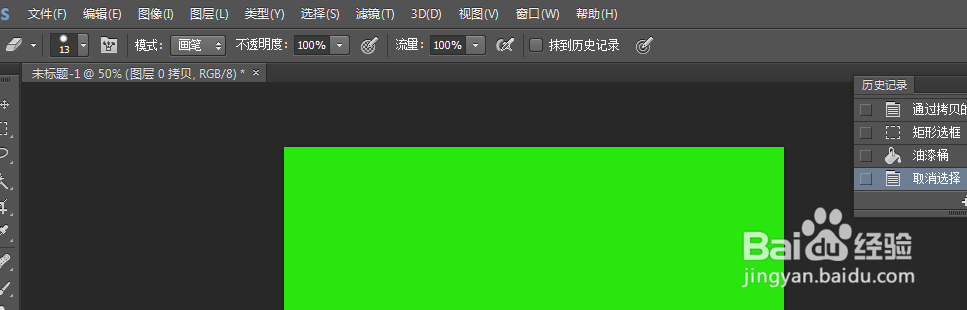
5、第五步,移动鼠标,选中橡皮擦工具。
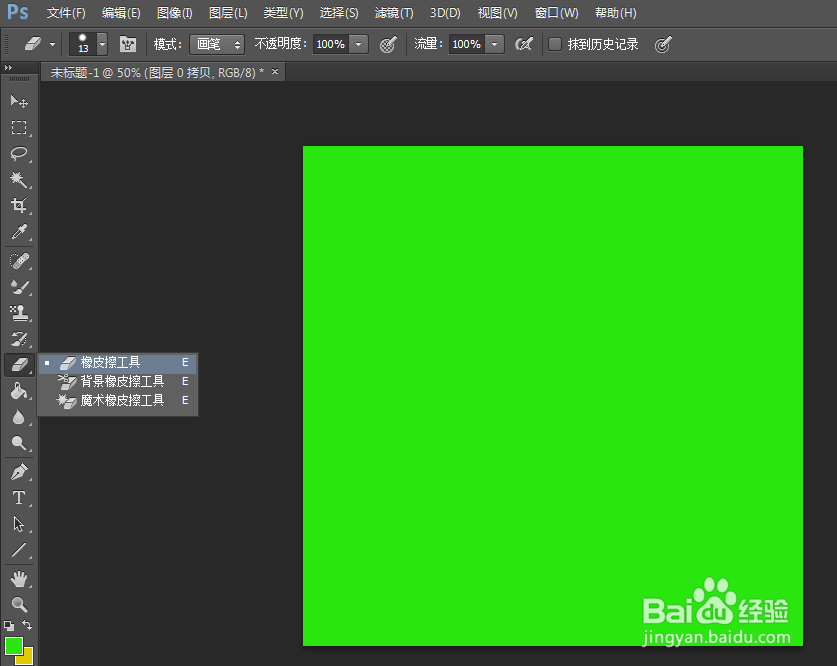
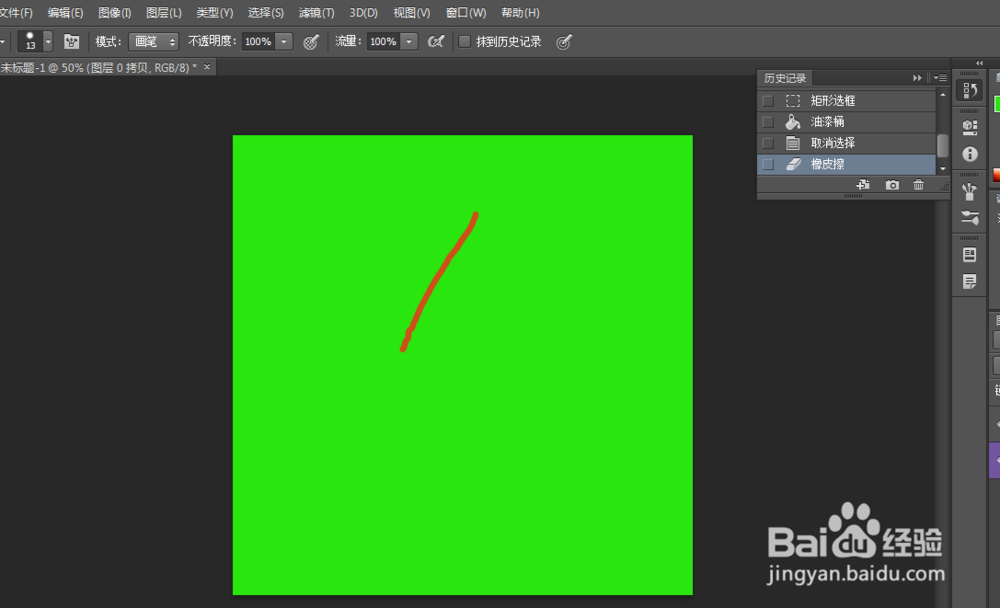
6、第六步,当我们用橡皮擦工具在绿色图层画一条线,就清除了绿色部分,显示另一图层的颜色。
时间:2026-04-30 09:37:45
1、第一步,双击打开ps软件。
2、第二步,执行命令“文件-新建”,选择好颜色。
3、第三步,按ctrl+J键复制图层,运用框选工具选中复制图层,用油漆桶工具选择另一种颜色填充,然后按ctrl+D键取消,这个时候我们就有两个图层了。
4、第四步,设置参数。橡皮擦工具,指的是你擦到哪,就清除哪里,但要注意的是,只清除你选中的图层。
5、第五步,移动鼠标,选中橡皮擦工具。
6、第六步,当我们用橡皮擦工具在绿色图层画一条线,就清除了绿色部分,显示另一图层的颜色。
