如何使用PS创建路径文字?

 时间:2026-02-14 15:15:17

1、打开PS,在菜单栏中执行:文件-打开,命令,打开需要创建路径文字的素材图片。

如何使用PS创建路径文字?

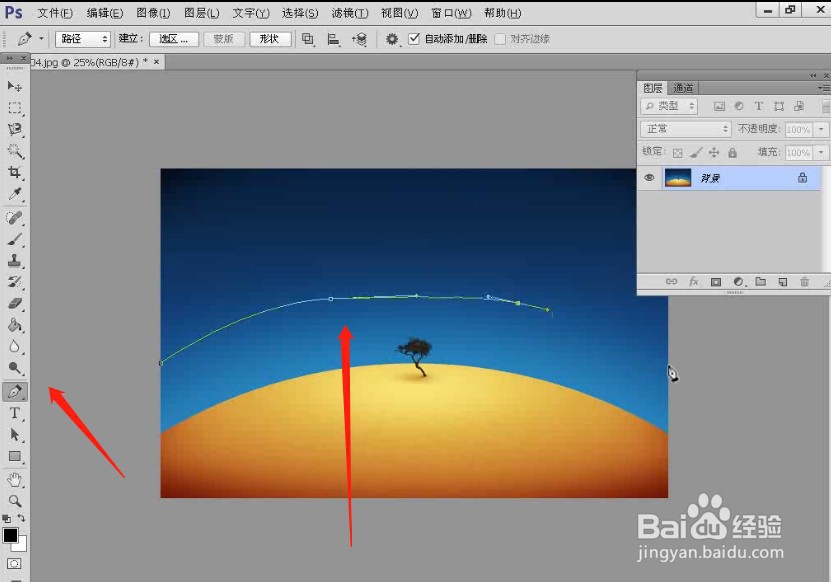
2、使用“钢笔工具”绘制一条如下图所示的路径。

如何使用PS创建路径文字?

3、在“横排文字工具”的选项栏中选择一种英文字体,然后设置字体大小为120点、字体颜色为黄色,如下图所示。

如何使用PS创建路径文字?

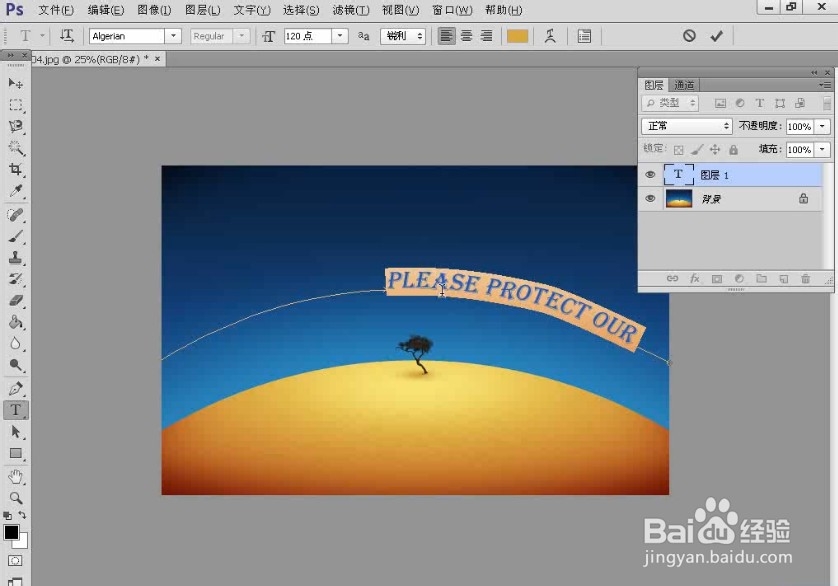
4、将光标放在路径上,当光标变成形状时,单击设置文字插入点,接着在路径上输入Please Protect Our Earth,此时可以发现文字会沿着路径排列。

如何使用PS创建路径文字?

5、如果要调整文字在路径上的位置,可以在“工具箱”中选择“路径选择工具”或“直接选择工具”,然后将光标放在文本的起点、终点或文本上,当光标变成形状时,拖曳光标即可沿路径移动文字,最终效果如下图所示。
如何使用PS创建路径文字?

如何使用PS创建路径文字?

  • 如何创建路径文字
  • PS如何对细微物体抠图?
  • ps如何退出满屏?
  • Photoshop软件之形状工具的使用之自定义形状
  • ps抠透明杯子怎么制作?
  • 热门搜索
    文明校园手抄报资料 童话天地手抄报 红领巾中国梦手抄报 端午手抄报内容 祝福祖国手抄报 端午节手抄报句子大全 关于成长的手抄报 环保手抄报内容大全 爱我家乡手抄报 劳动节手抄报简单一点