Photoshop PS CC2018软件安装教程图解

 时间:2026-02-12 06:41:13

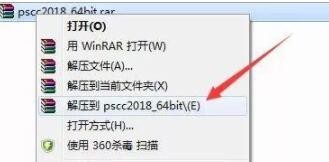
1、进入ps的官网下载软件,下载完成之后解压安装包,选择右健解压。
Photoshop PS CC2018软件安装教程图解

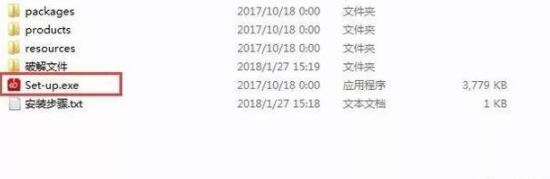
2、解压后得到以下文件,运行Set-up.exe安装程序(set up为ps2018版本软件的安装程序,双击该程序即可安装软件)。
Photoshop PS CC2018软件安装教程图解

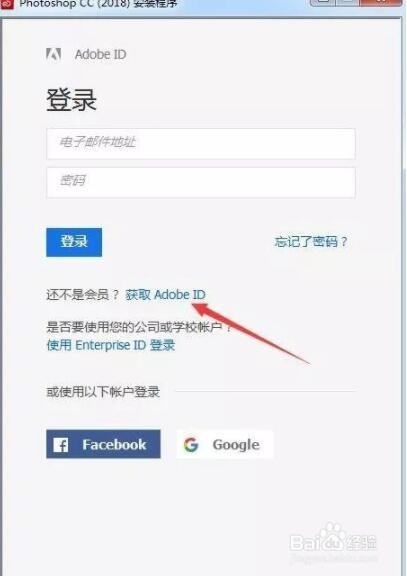
3、首次使用,安装的时候我们需要注册一个账号,点击“获取Adobe ID”;已经有账号的用户可以直接登陆
Photoshop PS CC2018软件安装教程图解

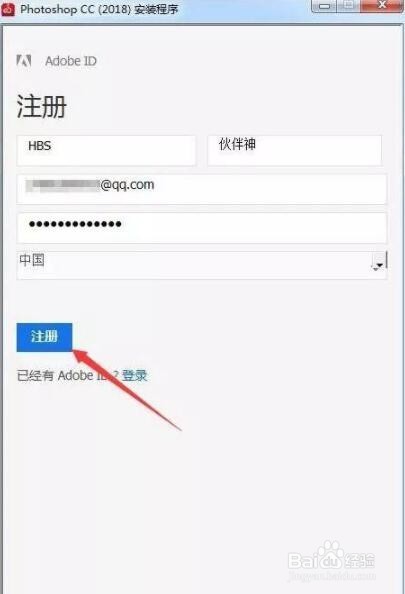
4、如果有账号的可以直接输入账号密码登录,没有的可以填写自己的邮箱信息和姓名,密码按提示输入一个容易记的,点击注册进行下一步。
Photoshop PS CC2018软件安装教程图解

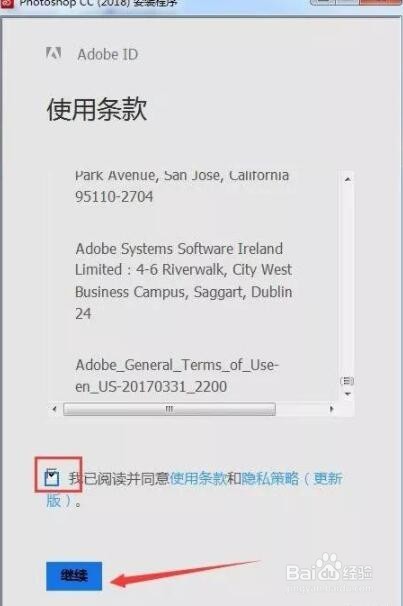
5、然后会出现阅读协议,勾选“我已阅读并同意”复选框,点击继续

Photoshop PS CC2018软件安装教程图解

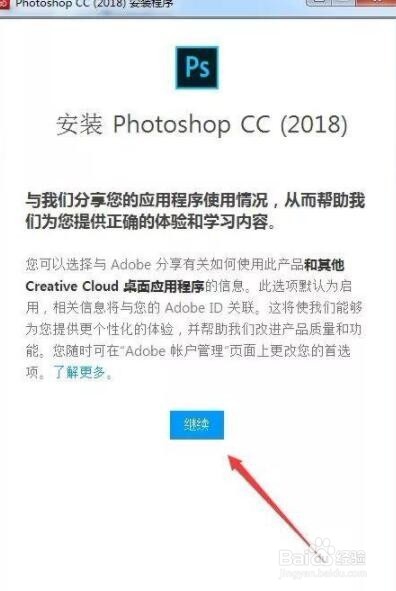
6、出现安装提示,点击继续

Photoshop PS CC2018软件安装教程图解

7、安装中……等待安装完成即可。

Photoshop PS CC2018软件安装教程图解

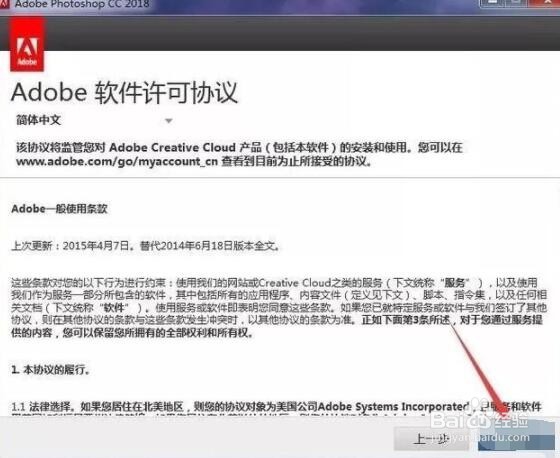
8、安装完成,点击登陆账号,点击接受软件的许可协议即可。

Photoshop PS CC2018软件安装教程图解

Photoshop PS CC2018软件安装教程图解

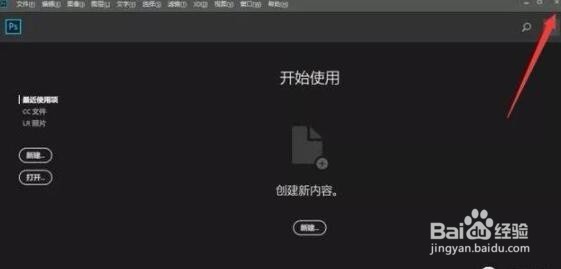
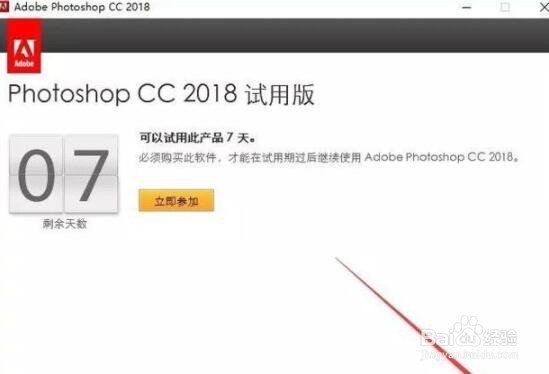
9、点击开始试用,软件安装完成;测试能正常打开,至此已成功安装了ps cc2018
Photoshop PS CC2018软件安装教程图解

Photoshop PS CC2018软件安装教程图解

  • CorelDRAW X8 怎么制作等距离缩小的椭圆形
  • NX 10.0怎么关闭全景反锯齿
  • cad添加虚拟打印机错误解决方案
  • PS如何裁剪图片并保存?
  • PS图层怎么解锁?
  • 热门搜索
    文明旅游手抄报 小学二年级手抄报大全 知法懂法守法手抄报 感恩节手抄报图片 国庆小报手抄报 庆元旦手抄报内容 以感恩为主题的手抄报 手抄报的装饰花边 初中安全手抄报 防灾减灾一等奖手抄报