1、打开Photoshop软件并打开素材图片,如图为一个口罩的图片,我们可看到口罩外围淡蓝色比较多,如何裁剪掉部分淡蓝色部分呢?

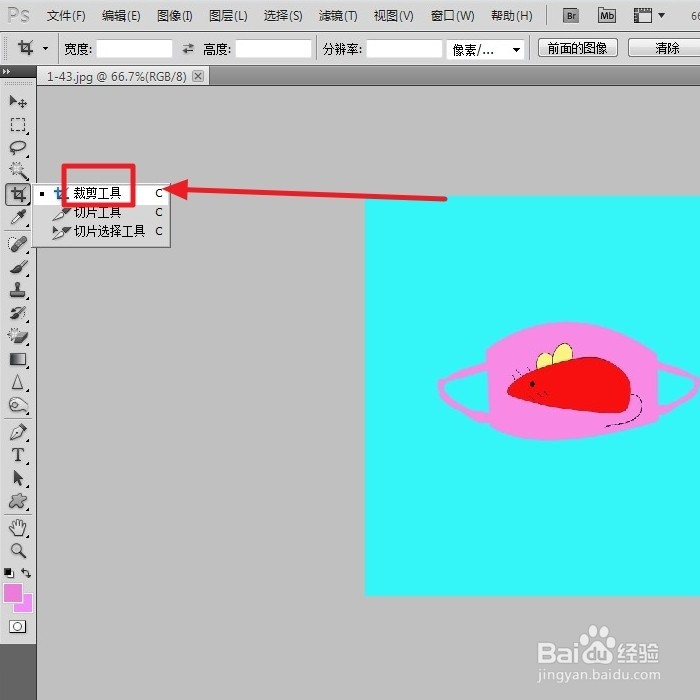
2、点击左侧的“裁剪工具”。
3、在口罩图片上面进行拉动要保留的部分。

4、拉动后,按Enter键,即裁剪成功。

5、点击上面菜单的“文件”底下的“存储为”。

6、选择保存的位置,输入文件名和选择格式后,点击后面的“保存”即可,这样就成功地保存了裁剪的图片,任务完成。

时间:2026-04-24 12:48:31
1、打开Photoshop软件并打开素材图片,如图为一个口罩的图片,我们可看到口罩外围淡蓝色比较多,如何裁剪掉部分淡蓝色部分呢?
2、点击左侧的“裁剪工具”。
3、在口罩图片上面进行拉动要保留的部分。
4、拉动后,按Enter键,即裁剪成功。
5、点击上面菜单的“文件”底下的“存储为”。
6、选择保存的位置,输入文件名和选择格式后,点击后面的“保存”即可,这样就成功地保存了裁剪的图片,任务完成。
