如何使用画图软件画简单的图形

 时间:2024-10-14 16:48:33

1、给图片画花为例进行讲解。

如何使用画图软件画简单的图形

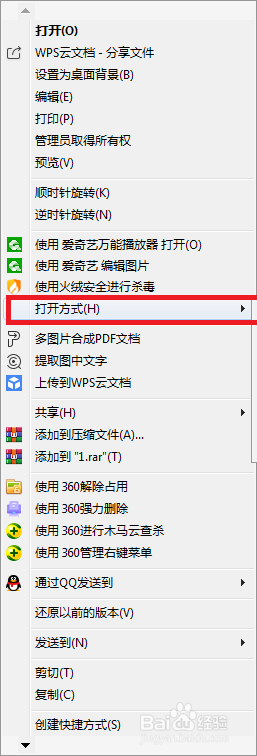
2、将鼠标停留于文件图标上,然后单击鼠标右键,弹出对话框后,选择打开方式,如图:
如何使用画图软件画简单的图形

3、打开方式右边出现对话框后,单击画图,如图:

如何使用画图软件画简单的图形

4、单击主页,然后单击星星的形状,如图:

如何使用画图软件画简单的图形

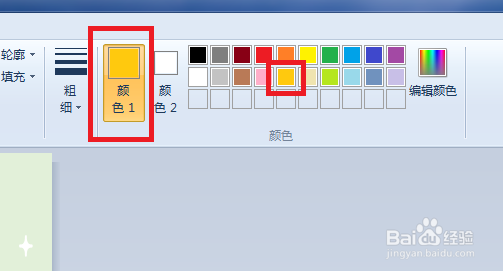
5、选择星星的颜色,单击黄色,如图:

如何使用画图软件画简单的图形

6、在需要的位置拖动,如图:

如何使用画图软件画简单的图形

7、选择图中的四方形,做花蕾,如图:

如何使用画图软件画简单的图形

8、在星星中心多次拖动,如图:

如何使用画图软件画简单的图形

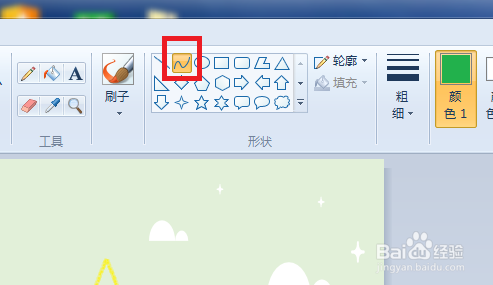
9、单击图中的曲线,做花枝,选择后去星星下方拖动,如图:

如何使用画图软件画简单的图形

10、单击图中的对话框 ,做叶片,去花枝的左右两边拖动,如图:

如何使用画图软件画简单的图形

11、美丽的花朵完成了,方法都一样,如图:

如何使用画图软件画简单的图形
  • 用电脑画图画简单的画
  • 怎样用电脑上的画图软件画一只小刺猬?
  • 怎么用电脑的画图工具画画
  • 电脑画图怎么画人
  • 怎样用画图软件画出一个小房子简笔画?
  • 热门搜索
    迎中秋庆国庆手抄报 春节手抄报图片大全简单又漂亮 读书手抄报内容大全 中学生英语手抄报 2020鼠年手抄报 五一劳动节手抄报简单又漂亮 法制教育手抄报图片 有趣的汉字手抄报图片 宪法手抄报大全一等奖 好书伴我成长手抄报