怎么用电脑的画图工具画画

 时间:2026-02-15 18:17:04

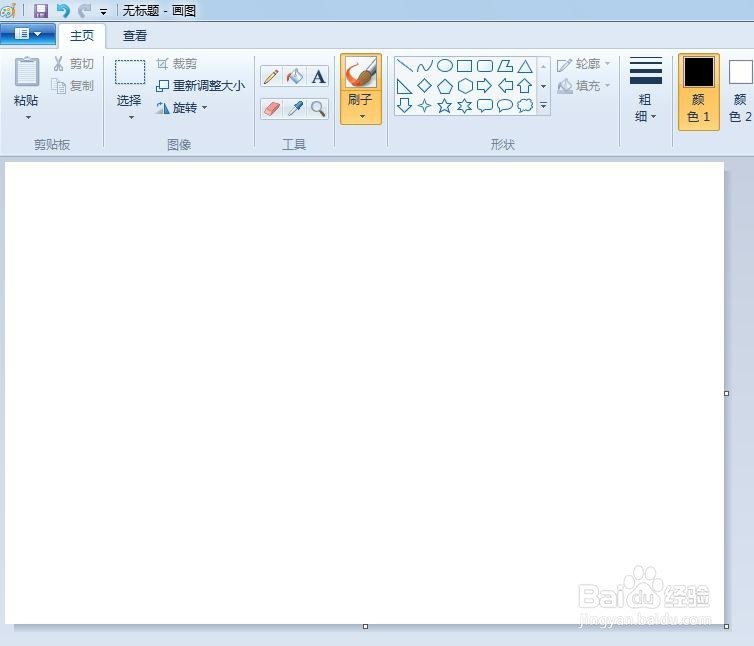
1、第一步:在电脑“开始--附件”中打开“画图工具”。
怎么用电脑的画图工具画画

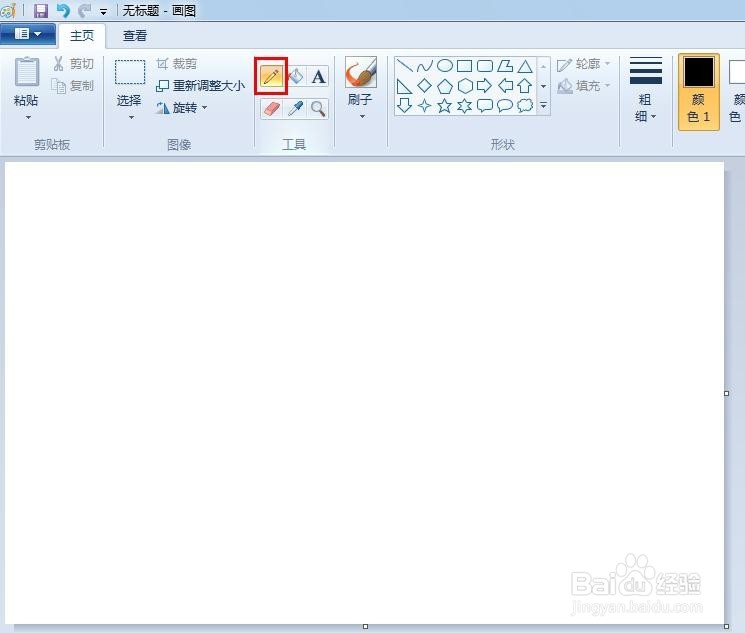
2、第二步:画图工具界面白色区域是操作区,上面是工具,我们画画可以单击铅笔。
怎么用电脑的画图工具画画

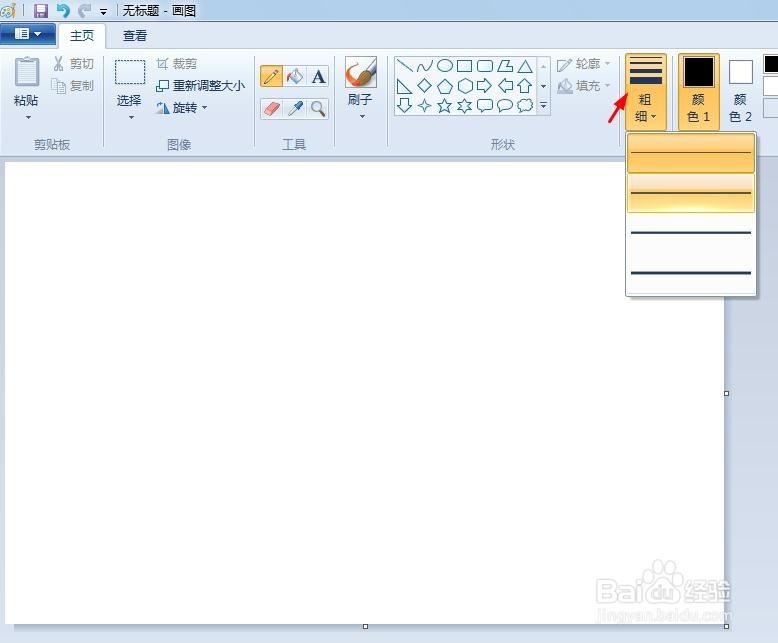
3、第三步:单击“粗细”,根据需要设置线条的粗细。

怎么用电脑的画图工具画画

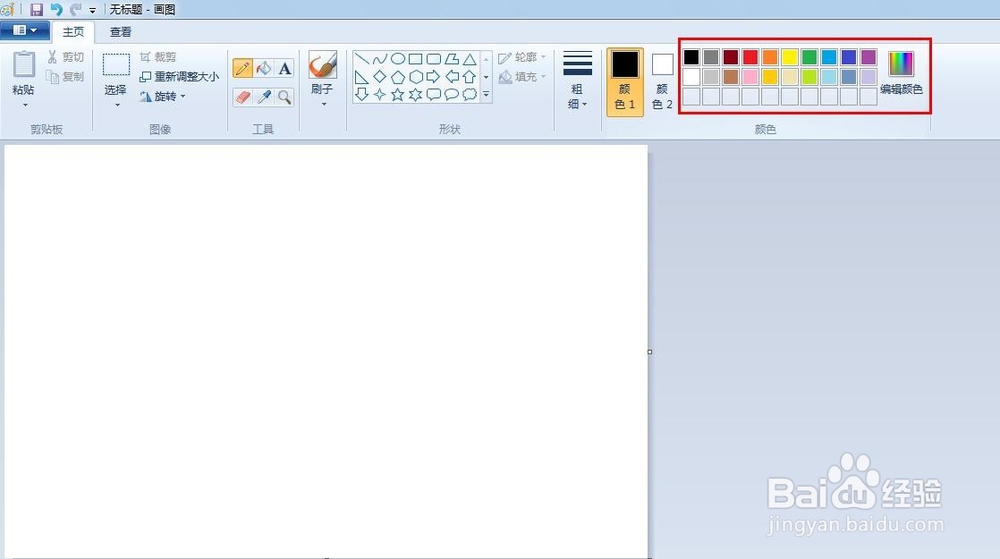
4、第四步:工具栏右侧是颜色板,可以选择自己需要的颜色。

怎么用电脑的画图工具画画

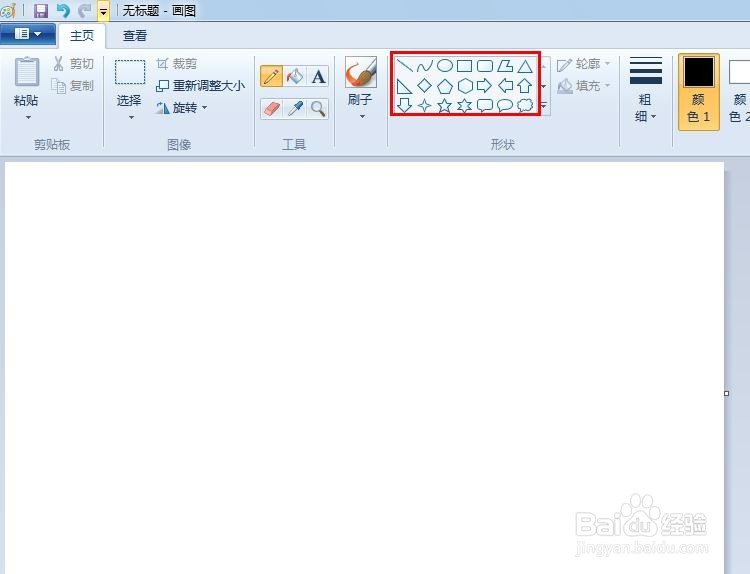
5、第五步:红色线框标记的位置是形状选择框,如果需要画一些形状,可以单击选择。
怎么用电脑的画图工具画画

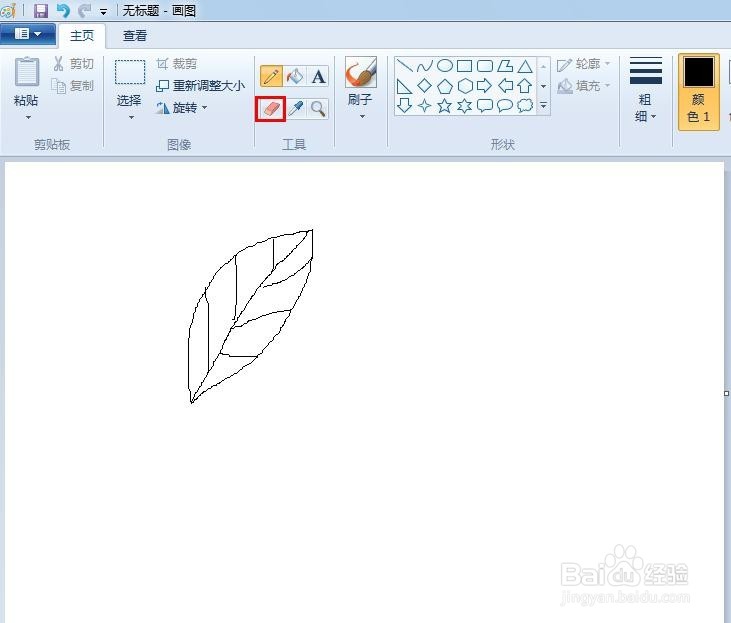
6、第六步:按照上面的介绍,选择铅笔,线条设置为最细,在画布中画画即可。

怎么用电脑的画图工具画画

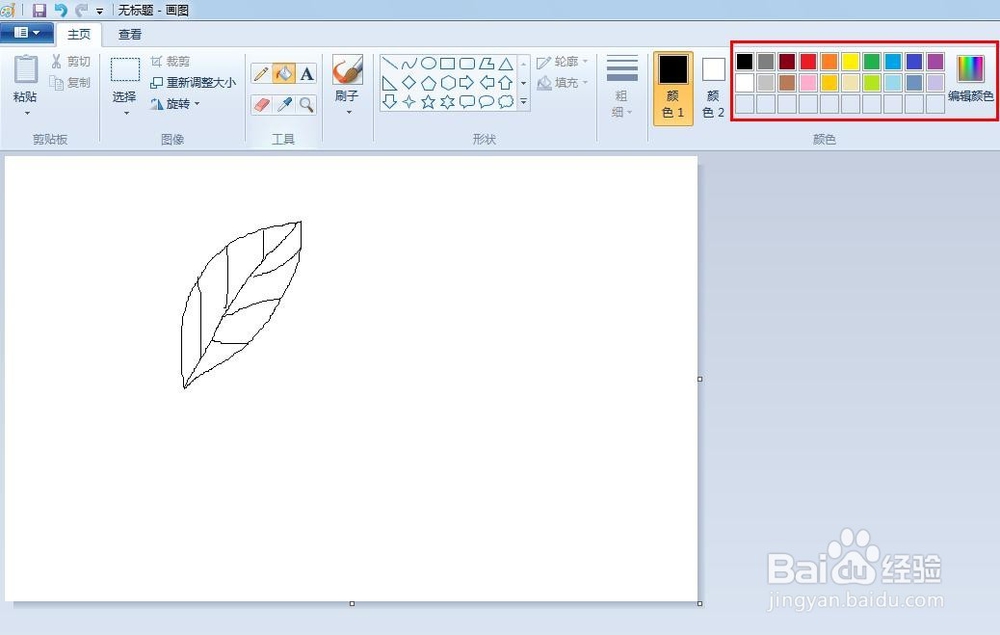
7、第七步:单击“油漆桶”,在右侧色板中选择要填充的颜色。

怎么用电脑的画图工具画画

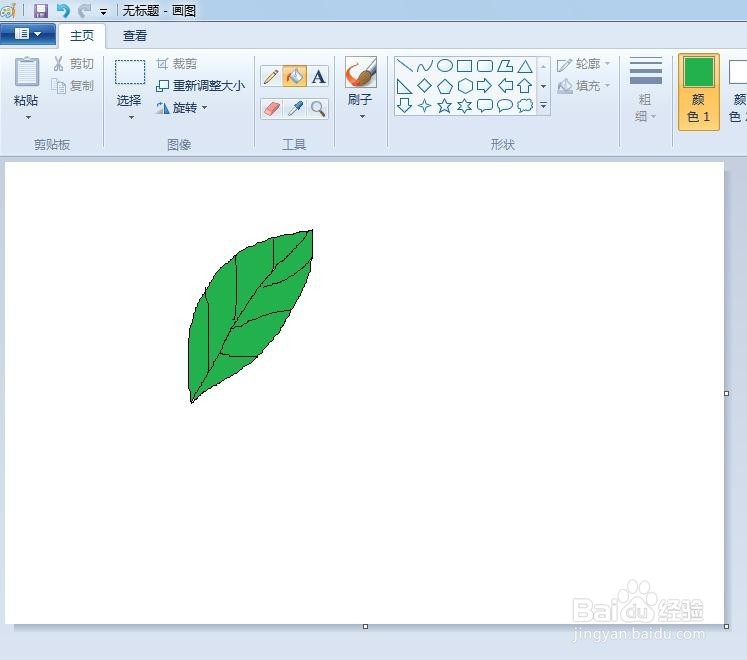
8、第八步:在画好的图形中单击鼠标左键进行填充,效果如下图所示。

怎么用电脑的画图工具画画

  • 怎样用电脑绘画
  • 怎样用电脑上的画图软件画一只小刺猬?
  • 怎么在电脑上画画
  • 如何用电脑画画
  • 如何用电脑制作绘画
  • 热门搜索
    手抄报边框 民族团结手抄报 建党节手抄报内容 成长手抄报 世界水日手抄报内容 交通安全手抄报图片 传统节日手抄报 关于读书的手抄报 爱国手抄报内容 经典诵读手抄报