1、在画板上打上需要制作的文字。

2、将文字转曲,按住ALT键拖动复制一层,将复制层排列到底层,并取消填充色,描边设置为白色。


3、将顶层黑色文字层取言棍块消填充色,将描边色设置忌选为渐变色。

4、同时选中两层文字,点击对象-混合-建立,双击混合工具图标,打开面板,设置指定的步数,参数大一些让过渡更平滑。

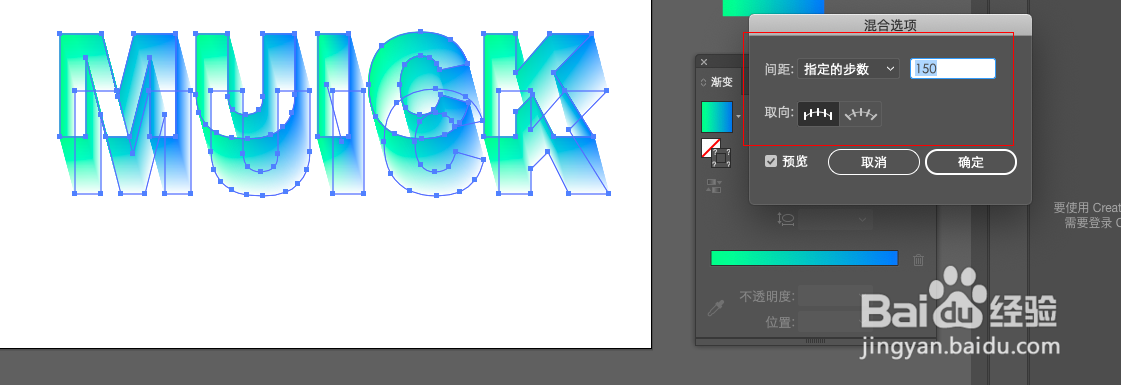
5、将顶层文字向下移动一些,始低让两层的间距短一些,效果更好。
最终效果如图:


时间:2026-04-22 07:54:55
1、在画板上打上需要制作的文字。
2、将文字转曲,按住ALT键拖动复制一层,将复制层排列到底层,并取消填充色,描边设置为白色。
3、将顶层黑色文字层取言棍块消填充色,将描边色设置忌选为渐变色。
4、同时选中两层文字,点击对象-混合-建立,双击混合工具图标,打开面板,设置指定的步数,参数大一些让过渡更平滑。
5、将顶层文字向下移动一些,始低让两层的间距短一些,效果更好。
最终效果如图:
