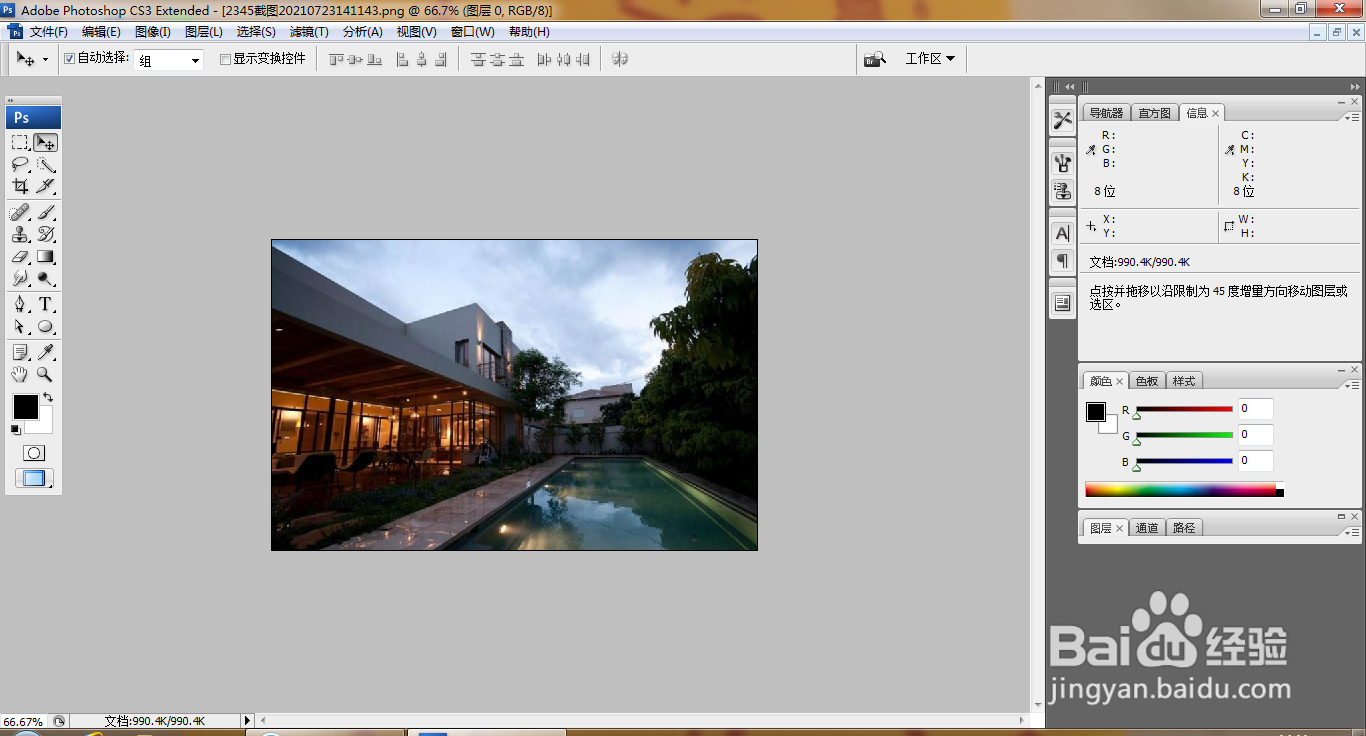
1、打开PS,打开图片,如图
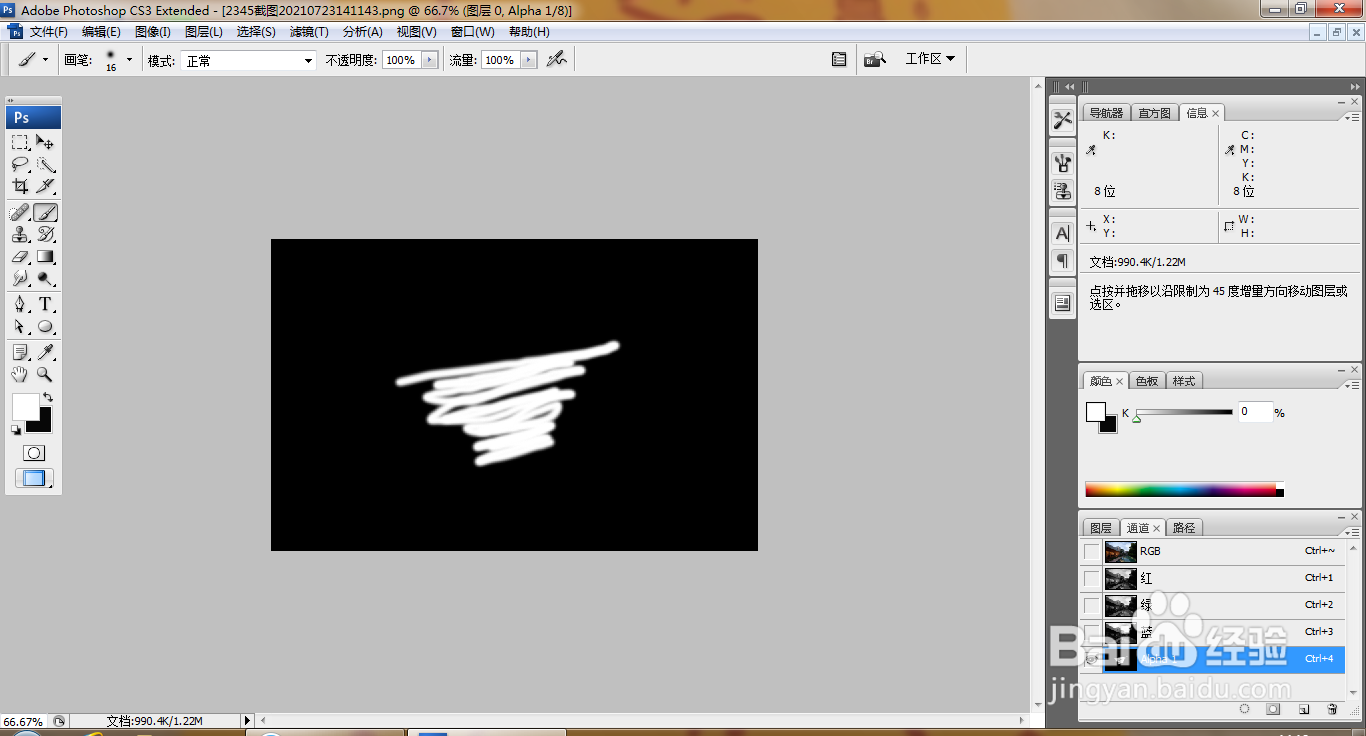
2、新建通道,画笔涂抹,如图
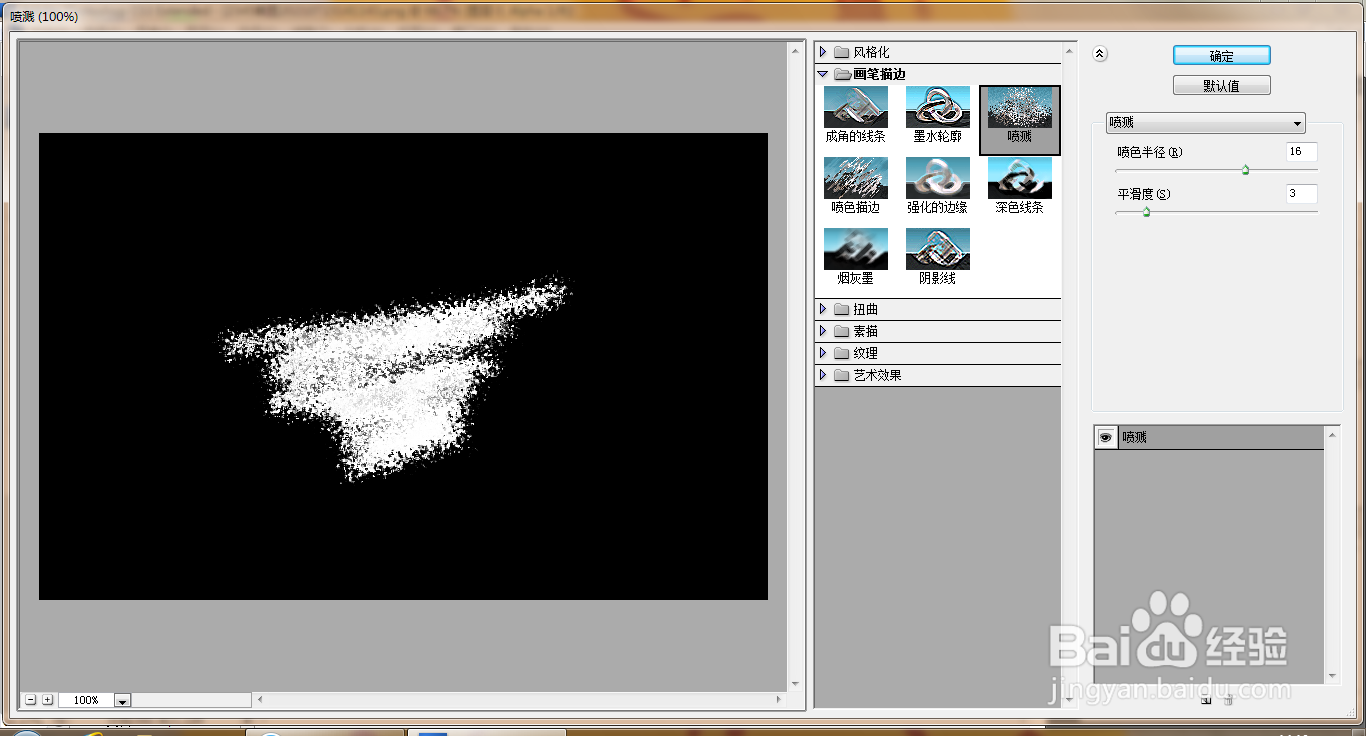
3、滤镜,画笔描边,喷溅,如图
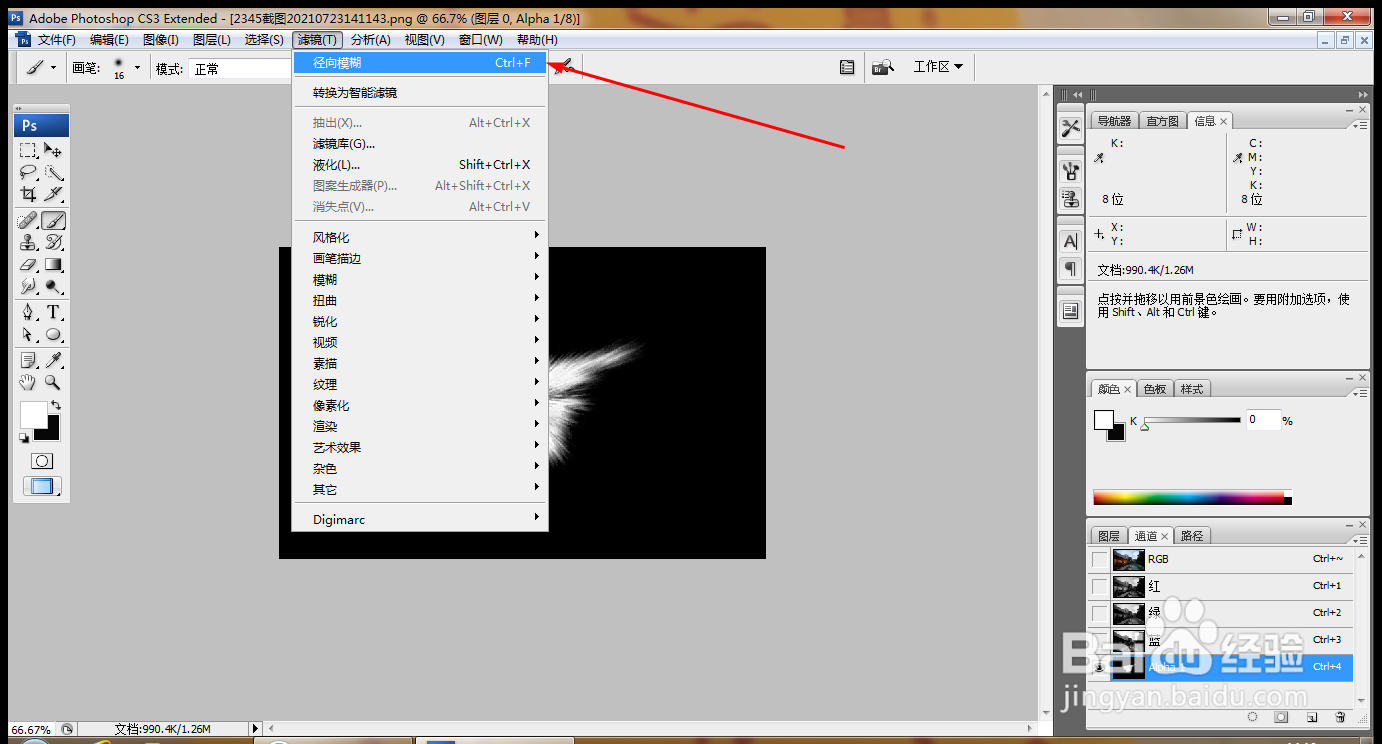
4、滤镜,模糊,径向模糊,如图

5、再次执行径向模糊命令,如图
6、自由变换,垂直翻转,如图
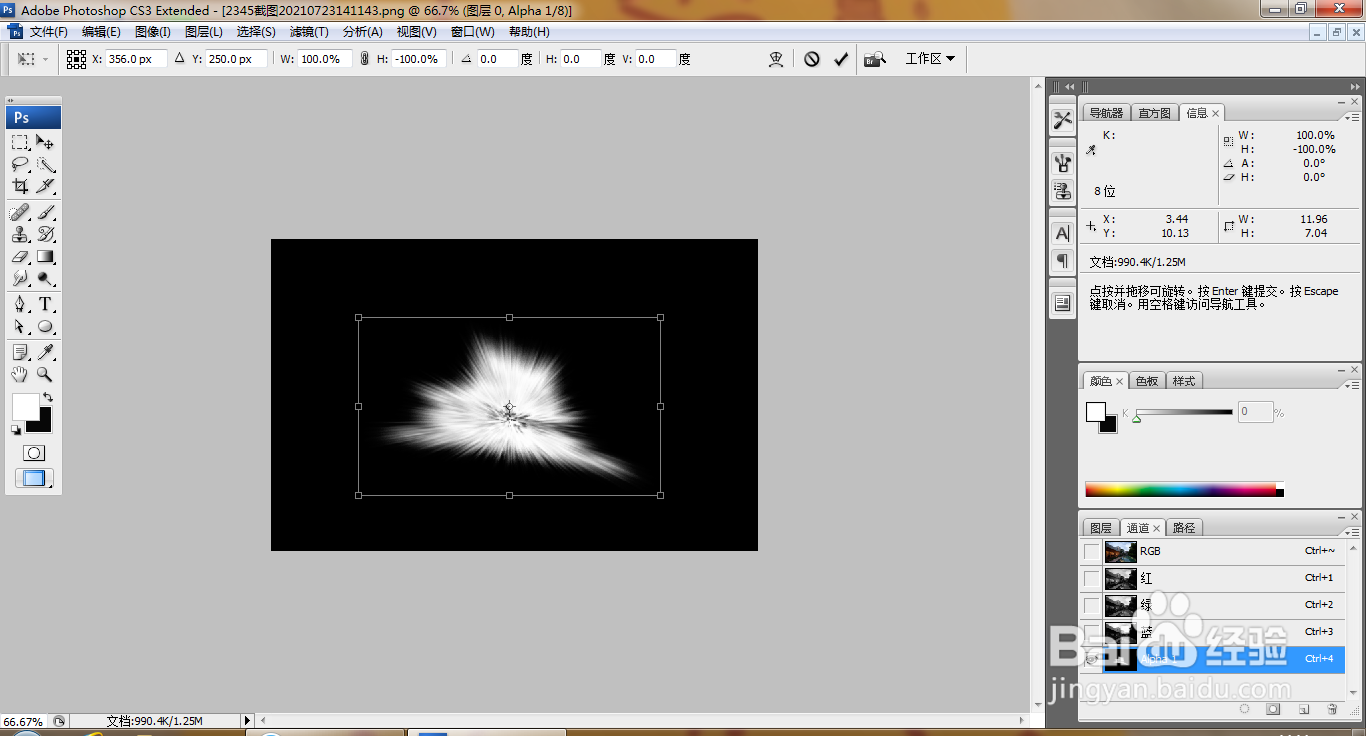
7、再次放大图片,自由变换,旋转图片,如图
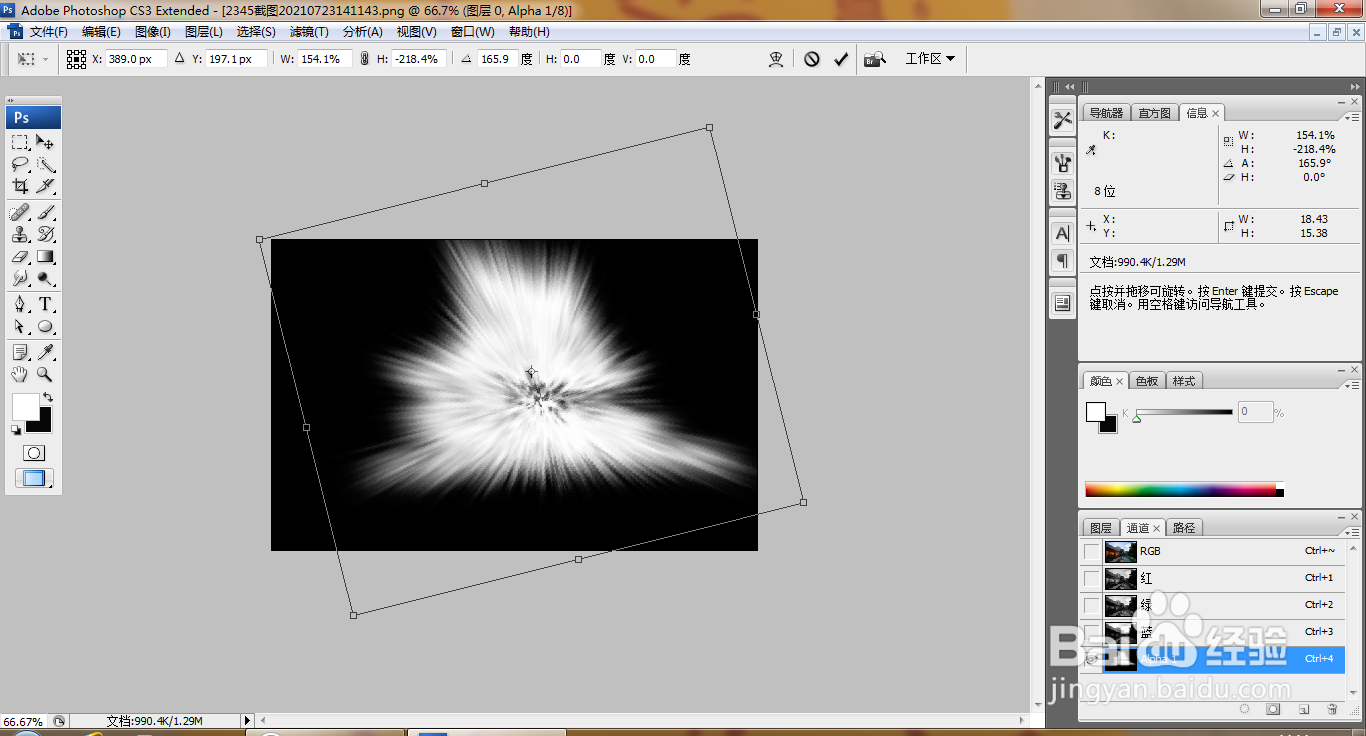
8、选中通道,按ctrl键载入选区,如图
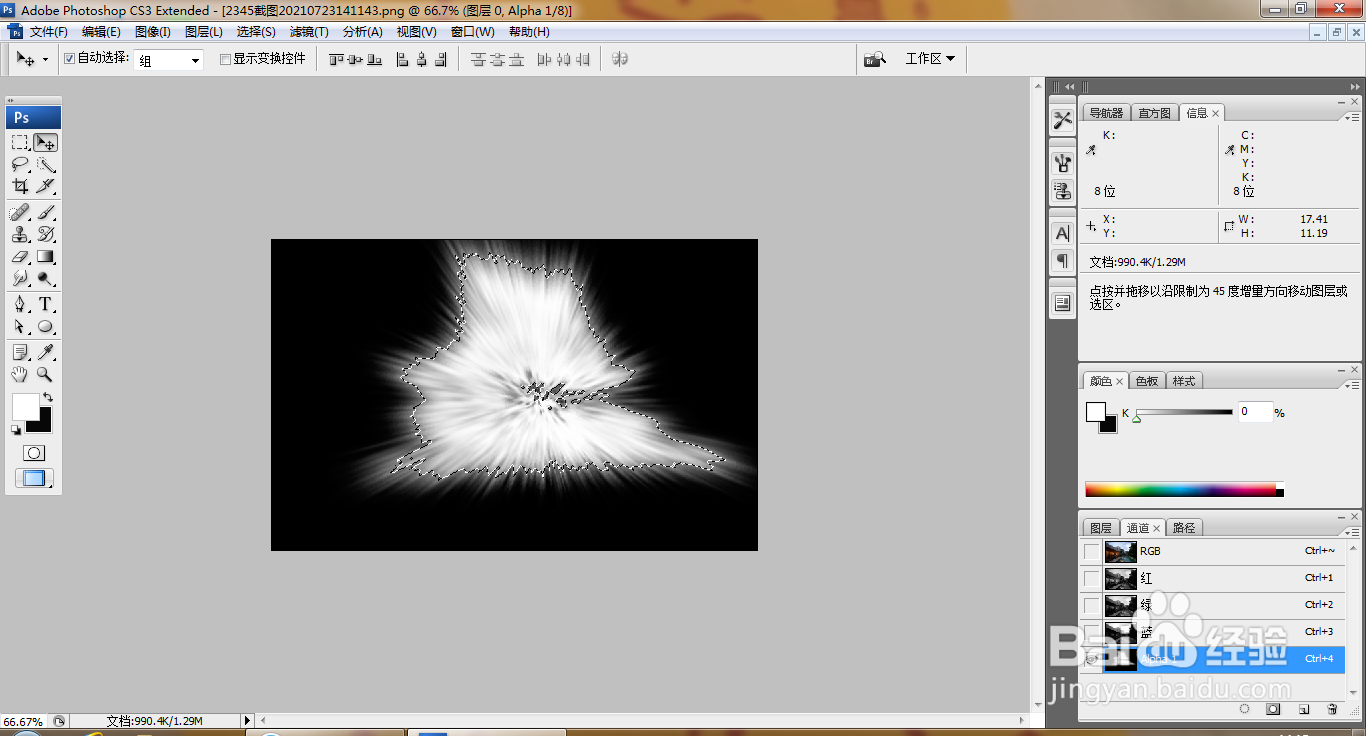
9、回到图层,填充白色,如图
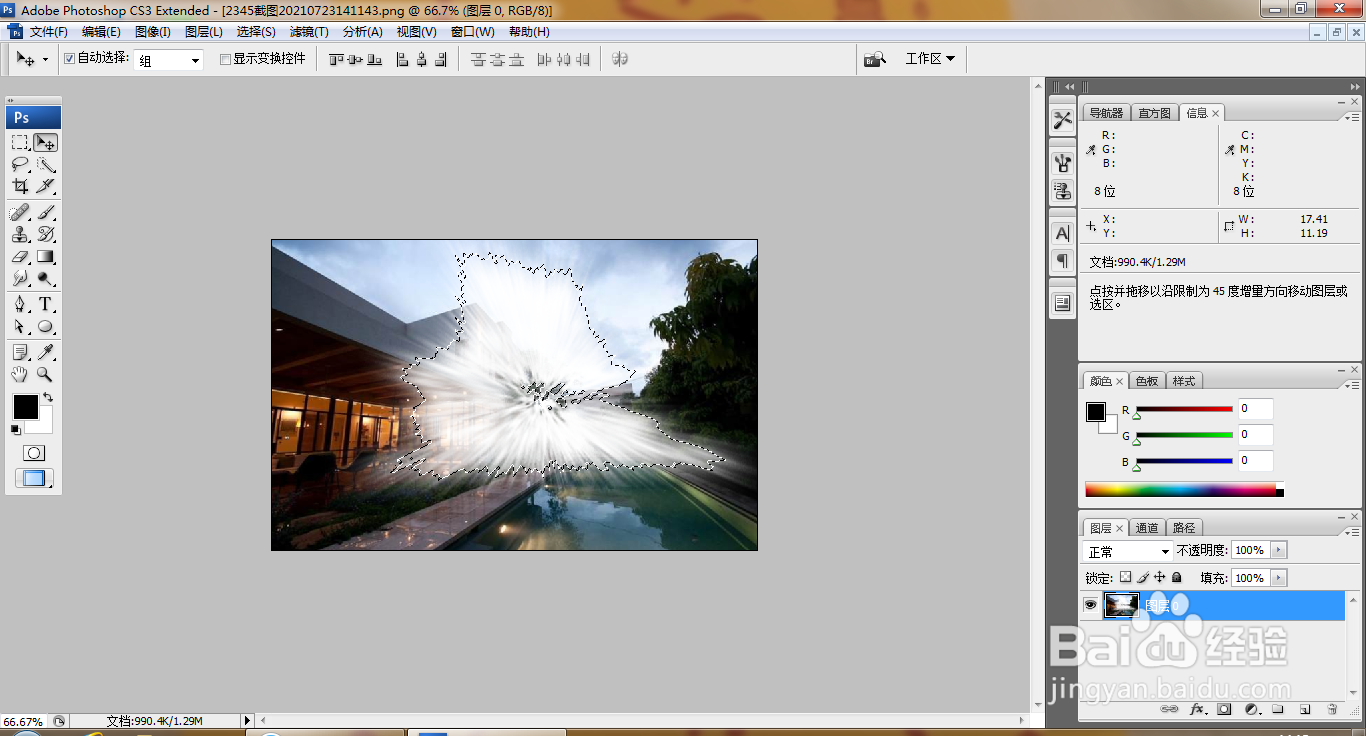
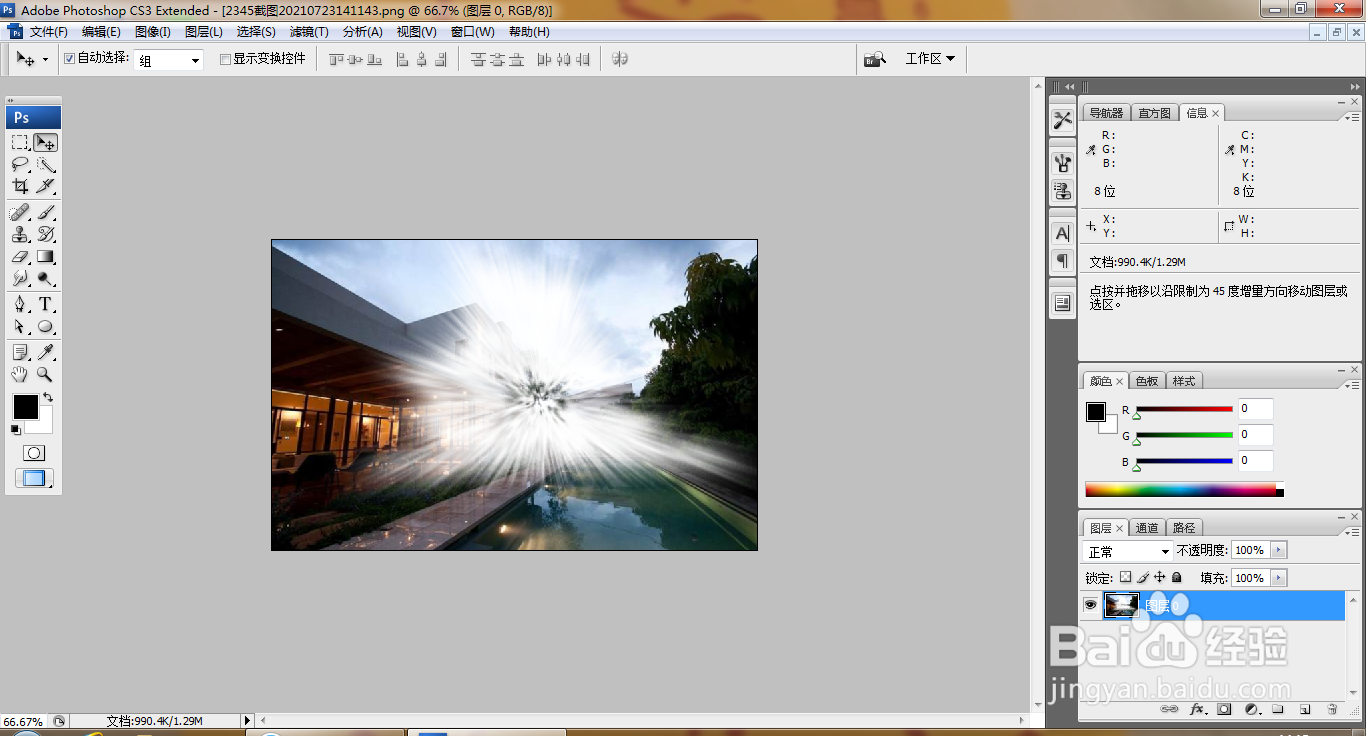
10、ctrl+D取消选择,如图
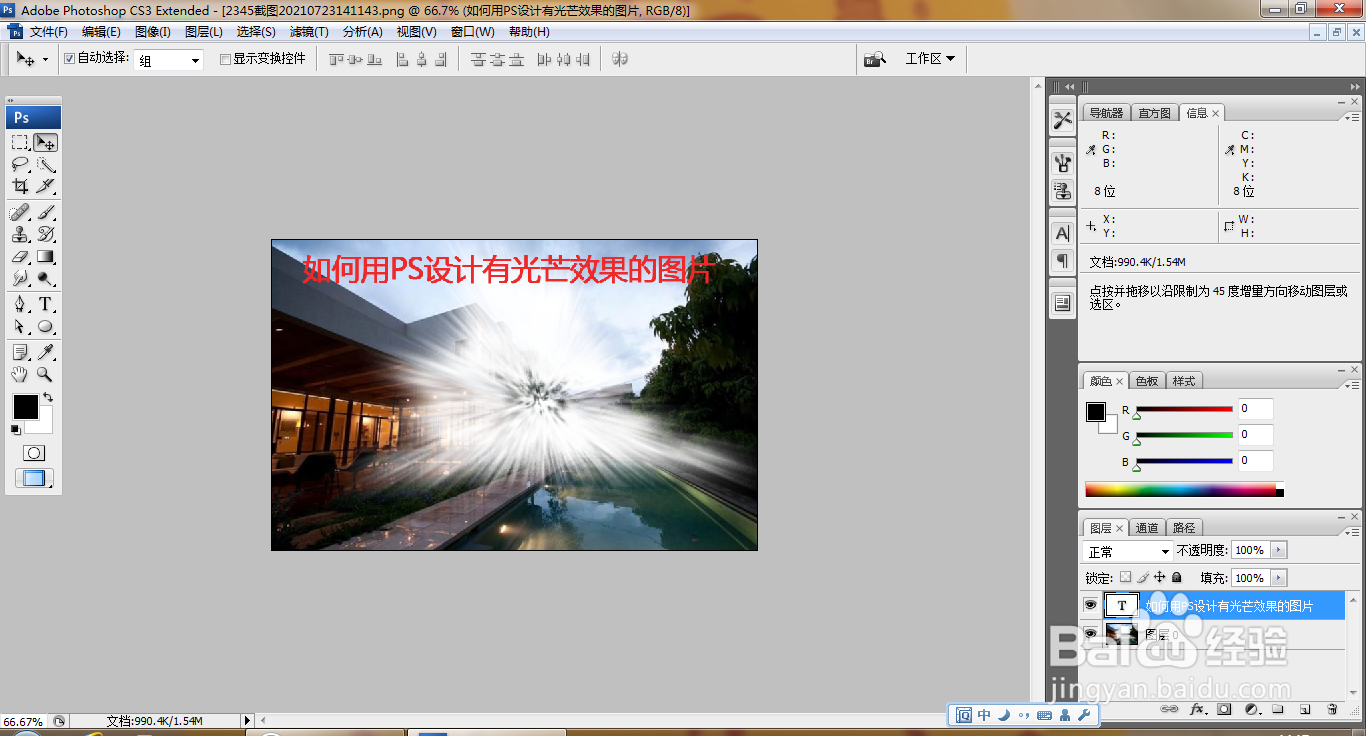
11、输入文字,填充红色,如图
时间:2026-04-26 05:29:56
1、打开PS,打开图片,如图
2、新建通道,画笔涂抹,如图
3、滤镜,画笔描边,喷溅,如图
4、滤镜,模糊,径向模糊,如图
5、再次执行径向模糊命令,如图
6、自由变换,垂直翻转,如图
7、再次放大图片,自由变换,旋转图片,如图
8、选中通道,按ctrl键载入选区,如图
9、回到图层,填充白色,如图
10、ctrl+D取消选择,如图
11、输入文字,填充红色,如图
