ps怎么做一束光打下来的效果

 时间:2026-02-15 02:24:34

1、添加新的填充图层

在ps中打开需要添加光束的图片,点击图层面板下方的添加新的填充或调整图层按钮。

ps怎么做一束光打下来的效果

2、选择渐变

弹出选项中选择渐变。

ps怎么做一束光打下来的效果

3、渐变编辑对话框

弹出渐变填充对话框,鼠标左键点击渐变后面的颜色,弹出渐变编辑对话框。

ps怎么做一束光打下来的效果

4、设置数值

设置渐变类型为杂色,颜色模式选择HSB,S位置将右侧的白色滑块移动到最左侧,选择随机化,点击确定按钮。

ps怎么做一束光打下来的效果

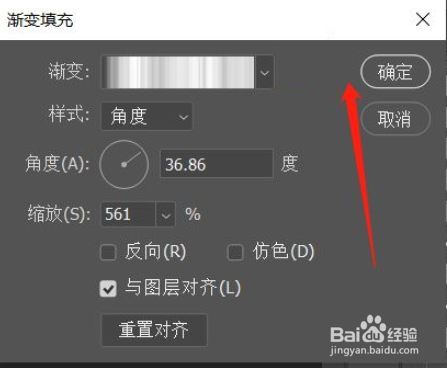
5、选择角度

渐变填充对话框选择角度,点击确定按钮。

ps怎么做一束光打下来的效果

6、设置完成

双击图层面板渐变图层,弹出渐变填充对话框,选择移动工具,将中心点移动到图片的右上角位置,确定即可完成一束光打下来的效果。
ps怎么做一束光打下来的效果

  • photoshop制作光束照射效果
  • PS怎样制作光效
  • ps如何做发光效果
  • ps蒙版工具怎么用
  • ps怎么让指定区域渐变
  • 热门搜索
    网络安全手抄报内容 反邪教手抄报内容 植树节手抄报内容50字 欢庆六一手抄报内容 预防传染病手抄报内容 化学手抄报 关于健康的手抄报 中秋手抄报 向国旗敬礼手抄报 禁烟手抄报