Windows10系统无法启动Readyboot怎么样办

 时间:2026-04-22 16:19:43

1、右键点击开始按钮,在弹出菜单中选择运行的菜单。

Windows10系统无法启动Readyboot怎么样办

2、接下来在打开的运行窗口中输入命令services.msc

Windows10系统无法启动Readyboot怎么样办

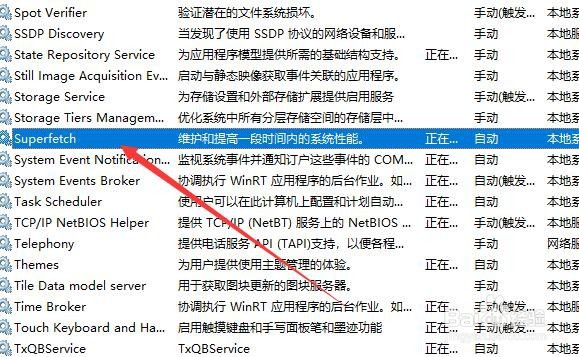
3、然后在打开的服务窗口中找到SuperFetch的服务项。

Windows10系统无法启动Readyboot怎么样办

4、接下来在打开的窗口中点击“启动类型”下拉按钮。

Windows10系统无法启动Readyboot怎么样办

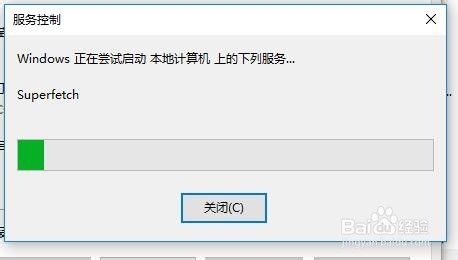
5、把启动类型设置为自动菜单,然后点击启动按钮。

Windows10系统无法启动Readyboot怎么样办

6、这样就可以启动该服务,不会出现Readyboot无法启动了。

Windows10系统无法启动Readyboot怎么样办

7、总结:

1、右键点击开始按钮,在弹出菜单中选择运行的菜单。

2、接下来在打开的运行窗口中输入命令services.msc

3、然后在打开的服务窗口中找到SuperFetch的服务项。
4、接下来在打开的窗口中点击“启动类型”下拉按钮。
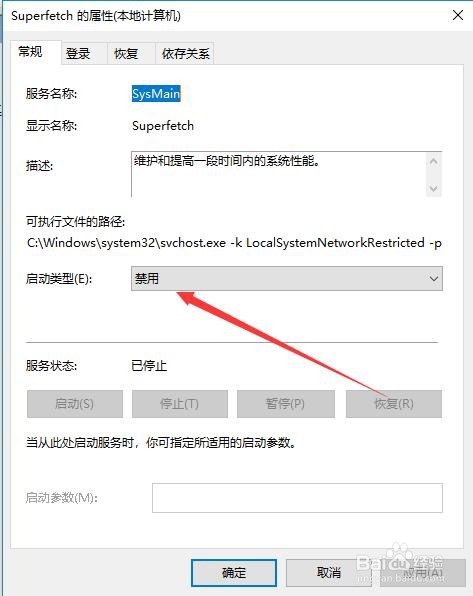
5、把启动类型设置为自动菜单,然后点击启动按钮。

6、这样就可以启动该服务,不会出现Readyboot无法启动了。
  • 固态硬盘SSD怎么查看数据写入量
  • 如何解决更换固态硬盘后出现的系统卡顿、假死
  • exFAT文件系统和NTFS文件系统有什么区别?各有什么优缺点
  • 如何u盘刷bios
  • 如何下载Intel核芯显卡最新驱动
  • 热门搜索
    小学生环保手抄报 开学了手抄报内容 廉政手抄报 清明节手抄报大全 感恩母亲的手抄报 抗击病毒的手抄报 法制宣传手抄报 食品安全手抄报图片 手抄报的装饰 溺水手抄报简单又漂亮