WPS表格实用技巧—如何批量填充指定文本

 时间:2026-02-13 23:38:47

1、因为下图的休都在同一列,也可以直接单击工具栏中的填充符号,但是,如果休班的日期很分散的话,就该用到条件格式了,首先我们先选中这个表格。
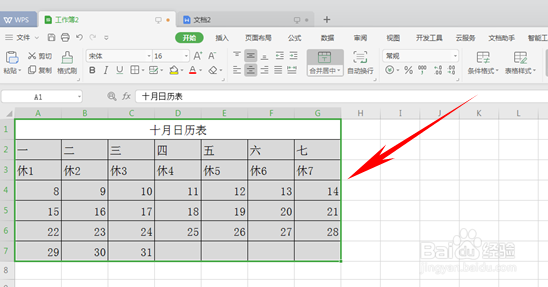
WPS表格实用技巧—如何批量填充指定文本

2、单击工具栏中的条件格式,选择下拉菜单中的新建规则。

WPS表格实用技巧—如何批量填充指定文本

3、弹出对话框,选择第二条“只为包含以下内容的单元格设置格式”,并在格式的下拉菜单中选择“特定文本”:

WPS表格实用技巧—如何批量填充指定文本

4、然后如下图在输入框中输入“休”,单击格式:

WPS表格实用技巧—如何批量填充指定文本

5、选择图案选项,选择想要填充的颜色,在这里我们选择红色,单击确定:

WPS表格实用技巧—如何批量填充指定文本

6、返回对话框,单击确定:

WPS表格实用技巧—如何批量填充指定文本

7、我们看到带“休”字的文本都已经变成红色的了,同样适用于数据繁多时的指定文本填充,学会以后将大大方便我们的工作,你学会了吗?

WPS表格实用技巧—如何批量填充指定文本

  • WPS如何将包含公式的单元格内容隐藏起来
  • Excel如何使用切片器快速筛选数据
  • WPS怎么清除拒绝录入重复项
  • EXCEL如何添加表格样式到快速访问工具栏
  • 让错误值“#DIV/0!”显示设定文字—IFERROR函数
  • 热门搜索
    关于春天的手抄报 清明节的手抄报 安全教育手抄报内容 爱我中华手抄报 保护眼睛手抄报 心理健康教育手抄报 防溺水安全手抄报 禁毒手抄报内容 讲文明树新风手抄报 手抄报图片大全