1、首先,我们选中相应的单元格区域后,打开启设置属性界面,切换到保护选项卡勾选锁定和隐藏选项。


2、接下来我们点击如图所示的保护工作表按钮,在弹出的窗口中,我们需要设置相应的保护工作表的密码。


3、接下来接下来我们需要重新确定输入一次保护工作表的密码,点击确定按钮完成。

4、然后我们就可以进行验证操作啦,如图所示,当我们选择并编辑公式所在的单元格。
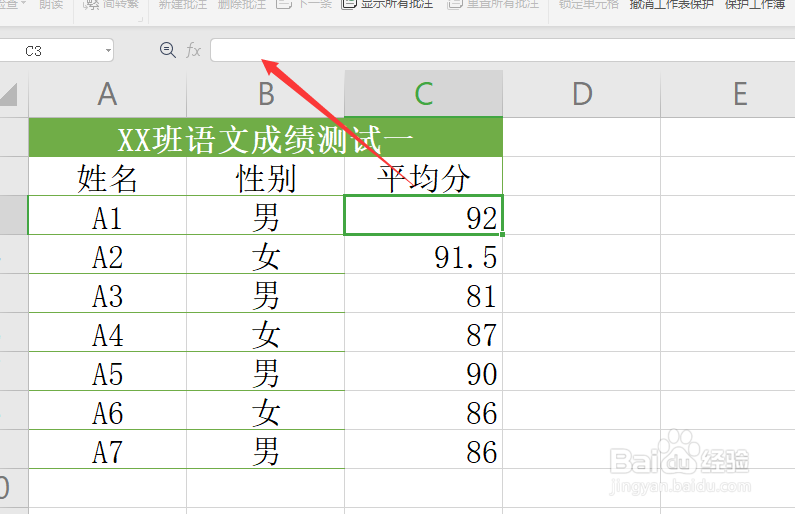
5、此时,我们会弹出相应的警示窗口,表示当前工作表处于保护状态,是无法直接对其进行查看和编辑的。

时间:2026-05-02 18:10:42
1、首先,我们选中相应的单元格区域后,打开启设置属性界面,切换到保护选项卡勾选锁定和隐藏选项。
2、接下来我们点击如图所示的保护工作表按钮,在弹出的窗口中,我们需要设置相应的保护工作表的密码。
3、接下来接下来我们需要重新确定输入一次保护工作表的密码,点击确定按钮完成。
4、然后我们就可以进行验证操作啦,如图所示,当我们选择并编辑公式所在的单元格。
5、此时,我们会弹出相应的警示窗口,表示当前工作表处于保护状态,是无法直接对其进行查看和编辑的。
