OpenOffice软件中怎样对数据排序

 时间:2026-02-12 12:26:11

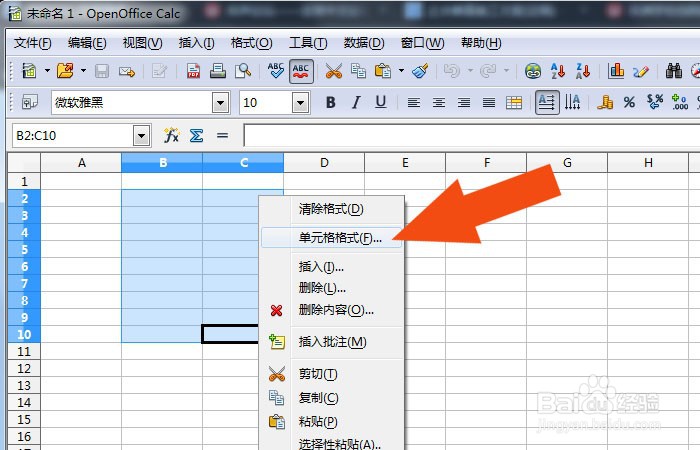
1、    打开OpenOffice软件,鼠标左键单击菜单下的【新建】,选择单元格区域,如下图所示。
OpenOffice软件中怎样对数据排序

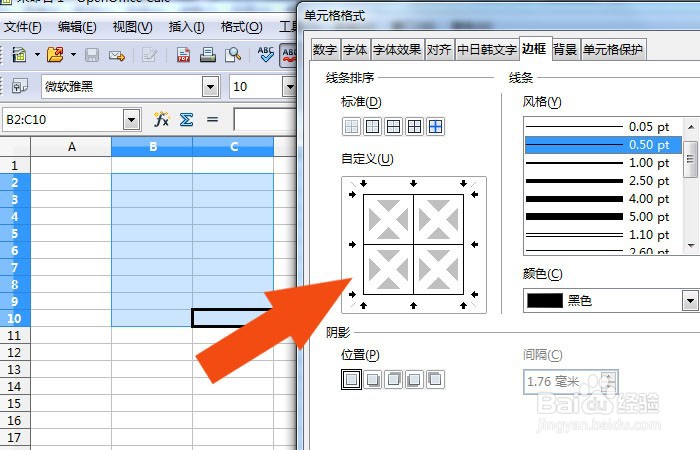
2、    接着,给表格中的单元格添加边框线,如下图所示。

OpenOffice软件中怎样对数据排序

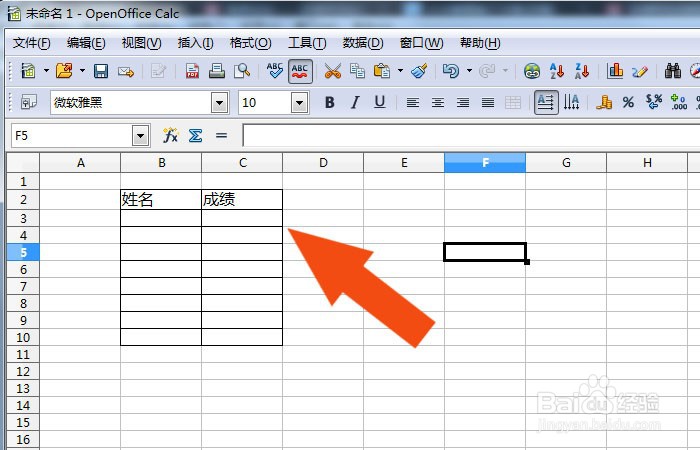
3、    然后,在表格中输入标题名称,如下图所示。

OpenOffice软件中怎样对数据排序

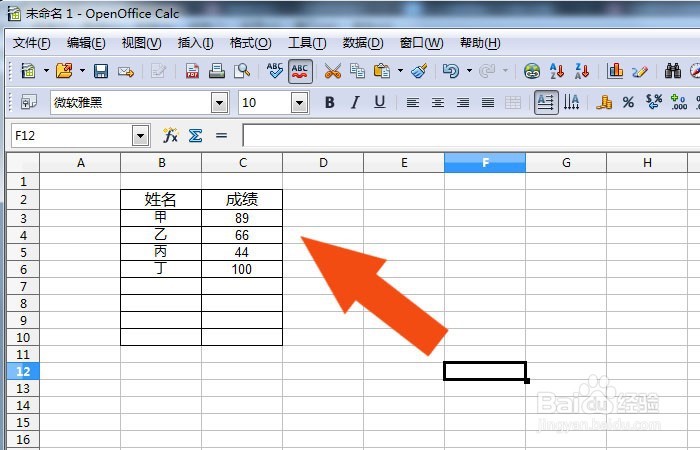
4、    接着,在表格中,输入数据,如下图所示。

OpenOffice软件中怎样对数据排序

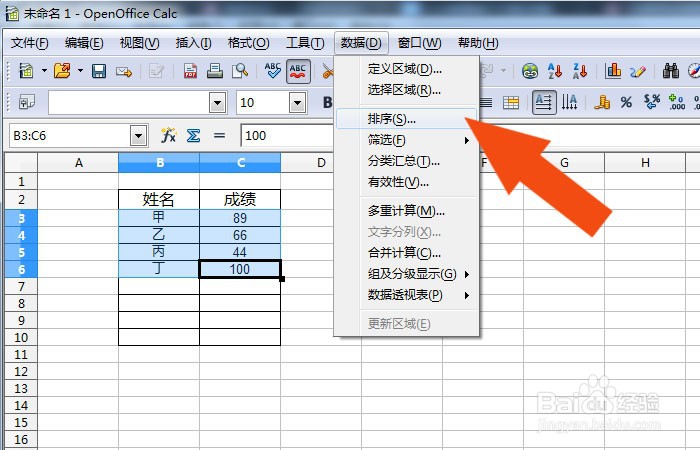
5、    然后,在表格中选择数据区域,并单击菜单下的排序,如下图所示。

OpenOffice软件中怎样对数据排序

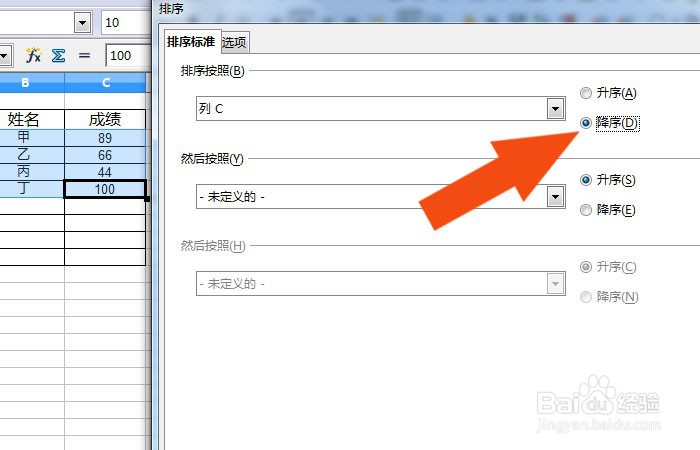
6、    接着,在弹出的排序窗口中,选择排序的参数,如下图所示。

OpenOffice软件中怎样对数据排序

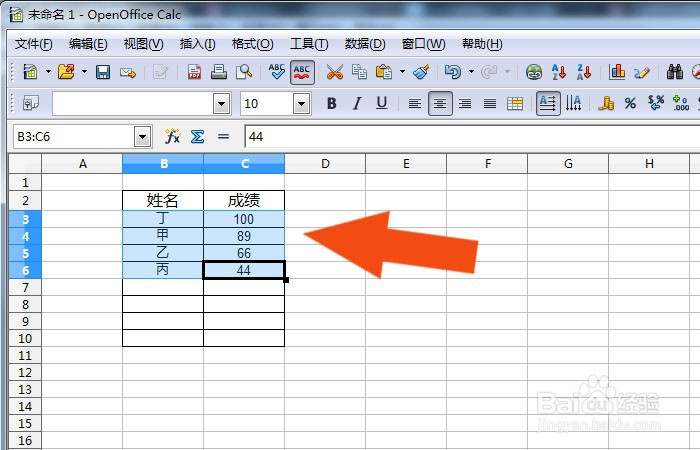
7、    最后,在表格中,就可以看到数据按降序排序了,如下图所示。通过这样的步骤和方法,在OpenOffice软件中就学会对数据排序了。
OpenOffice软件中怎样对数据排序

  • OpenOffice软件中怎样对数据求平均
  • OpenOffice软件中如何求数据最小值
  • OpenOffice软件中怎样求数据最大值
  • OpenOffice软件中如何对数据求和
  • OpenOffice软件中如何对文字排版
  • 热门搜索
    海洋手抄报图片 法制手抄报资料 有关法制的手抄报 讲卫生手抄报 感恩英语手抄报内容 家庭教育手抄报 禁止吸烟手抄报内容 母爱手抄报图片 科技创新手抄报资料 手抄报简单又漂亮