OpenOffice软件中如何对文字排版

 时间:2026-02-15 01:05:08

1、    打开OpenOffice软件,鼠标左键单击菜单下的【新建】,选择文本文档,如下图所示。
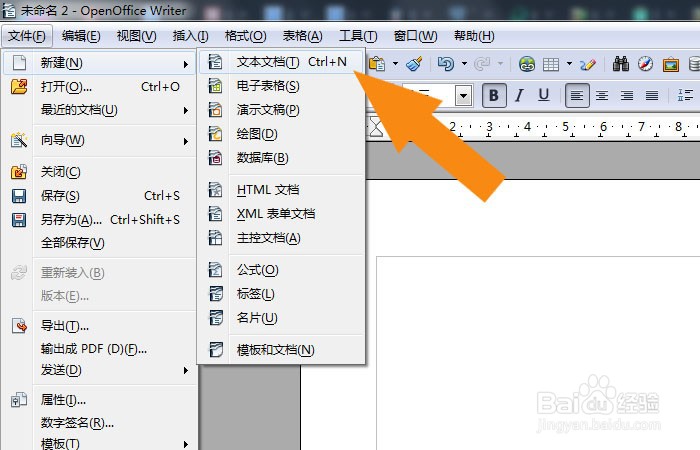
OpenOffice软件中如何对文字排版

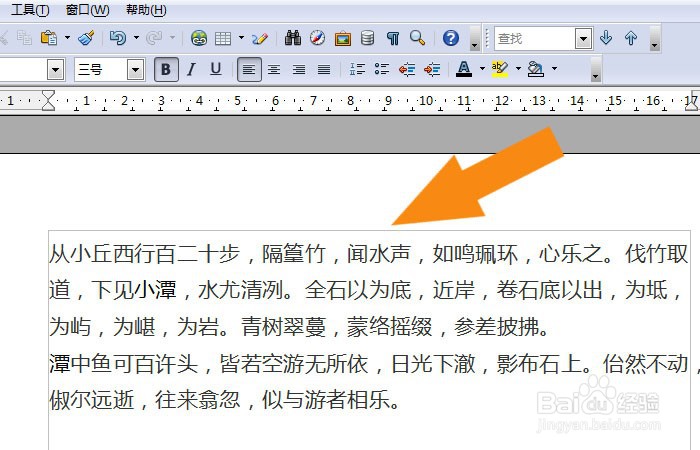
2、    接着,在文档中输入一段文字,如下图所示。

OpenOffice软件中如何对文字排版

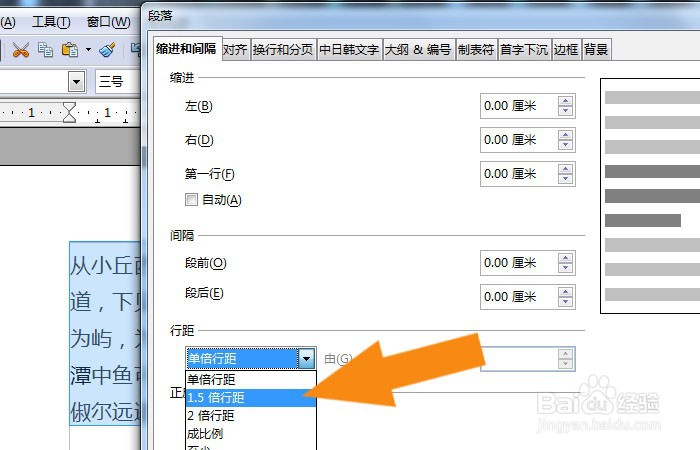
3、    然后,在文档窗口中,选取文字,并鼠标左键单击菜单下的【段落】,如下图所示。
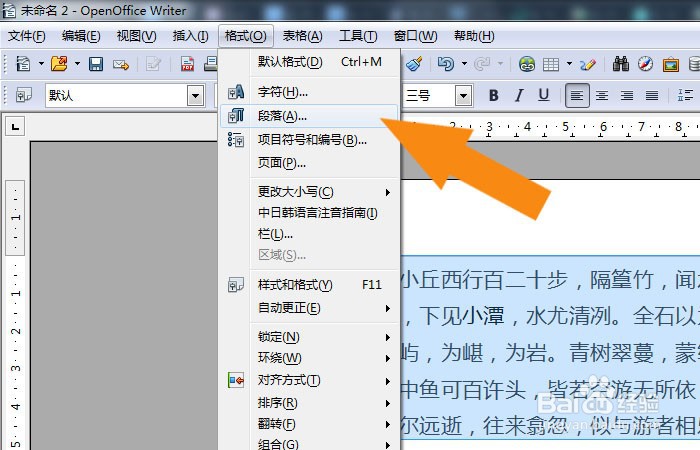
OpenOffice软件中如何对文字排版

4、    接着,在弹出的段落窗口中,设置段落的行数间隔参数,如下图所示。

OpenOffice软件中如何对文字排版

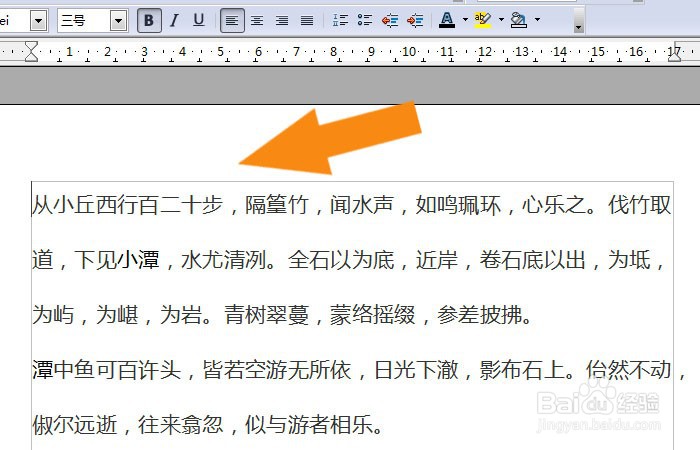
5、    然后,可以看到文字显示间隔效果了,如下图所示。

OpenOffice软件中如何对文字排版

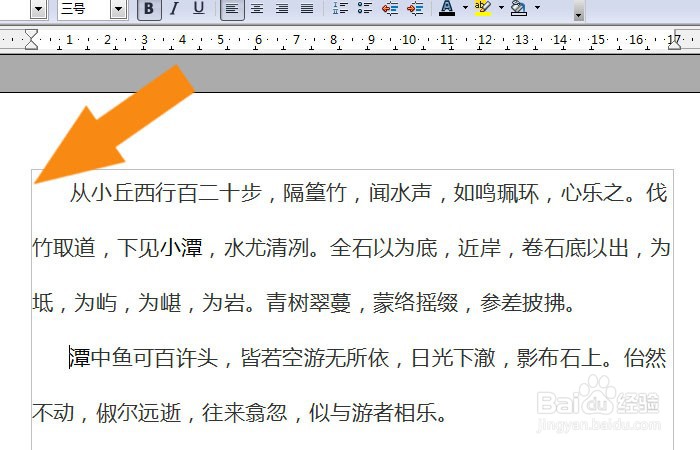
6、    接着,鼠标左键选取文字,对文字进行分段,如下图所示。

OpenOffice软件中如何对文字排版

7、    最后,可以给文字添加文章标题了,并鼠标左键单击菜单【保存】,如下图所示。通过这样的步骤和方法,在OpenOffice软件中就学会对文字排版了。
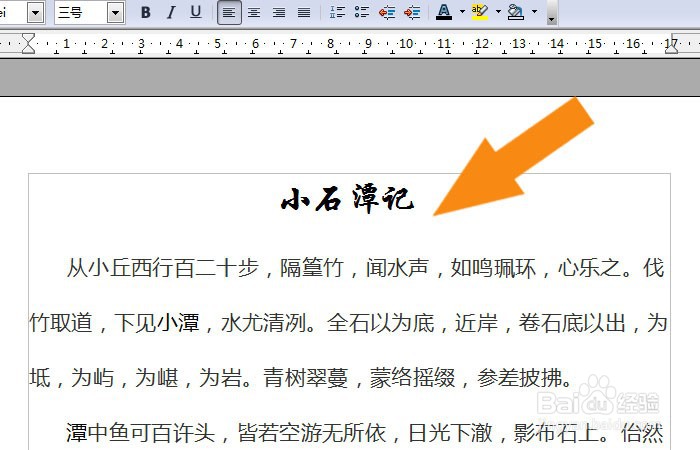
OpenOffice软件中如何对文字排版

  • WPS表格中如何将文字在单元格内居中对齐
  • WPS表格中怎么去掉标题行的边框?
  • 教你如何输入特殊字符
  • 如何设置PPT默认形状?
  • WPS文字文稿中工具栏各项功能的快捷键大全(12)
  • 热门搜索
    消防知识手抄报图片 关于交通的手抄报 饮食安全手抄报内容 食品手抄报 关于童话故事的手抄报 安全小报手抄报图片 关于读书手抄报 珍惜时间的手抄报 爱牙护齿手抄报 关于数学手抄报图片