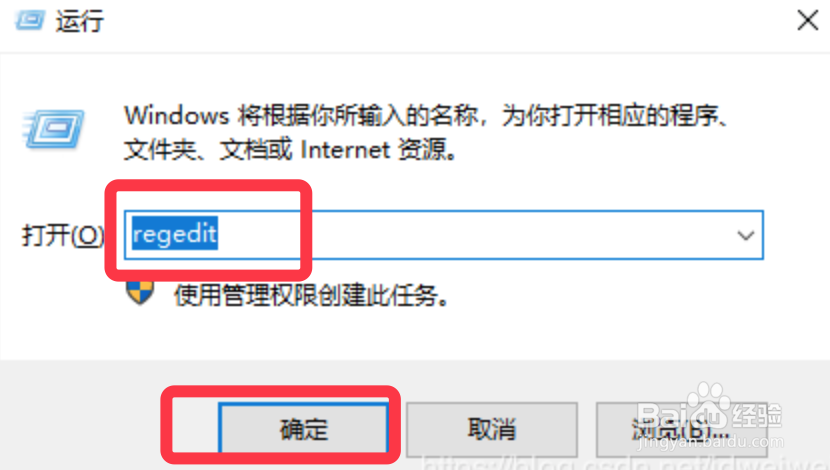
1、右键点击桌面开始按钮,打开运行。

2、输入regedit命令,点击确定,打开注册表编辑器。
3、然后按照下图路径依次打开注册表文件夹。
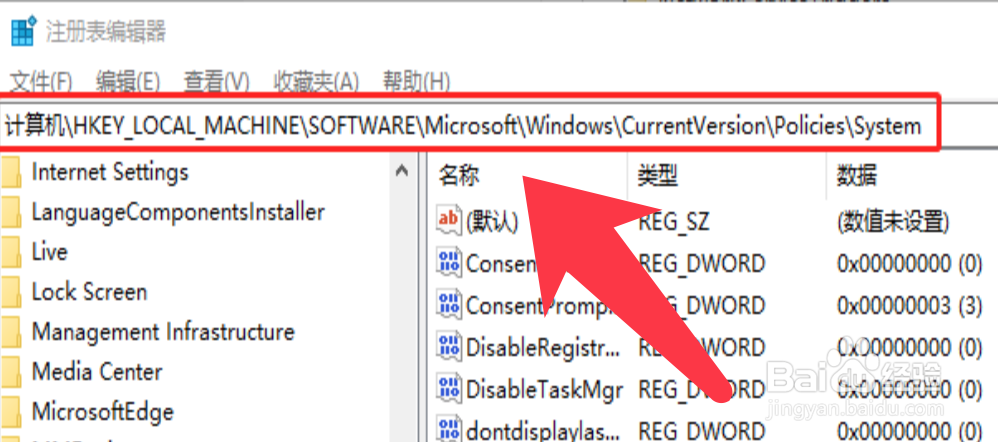
4、找到右侧的值,右键编辑,数值数据改为0,点击确定。

5、重启系统后,打开ps cc软件,点击编辑菜单。
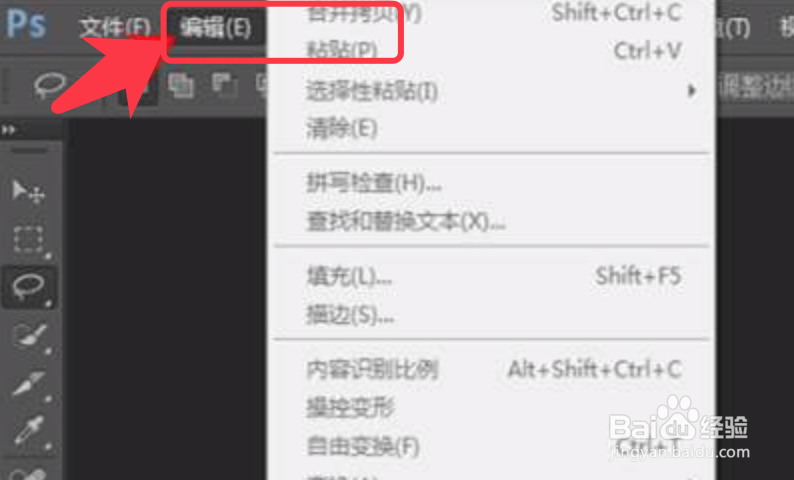
6、下拉菜单底部有个首选项,点击选择性能。
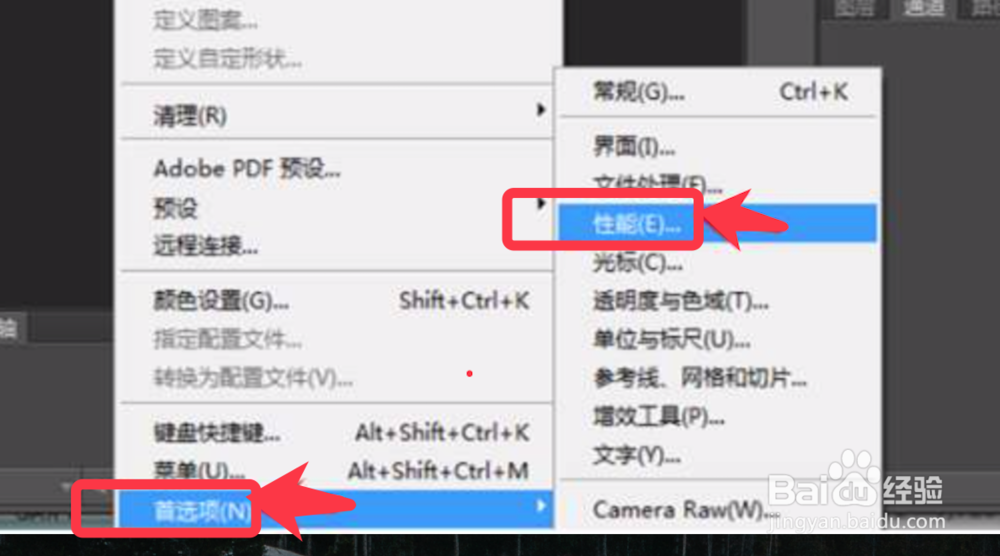
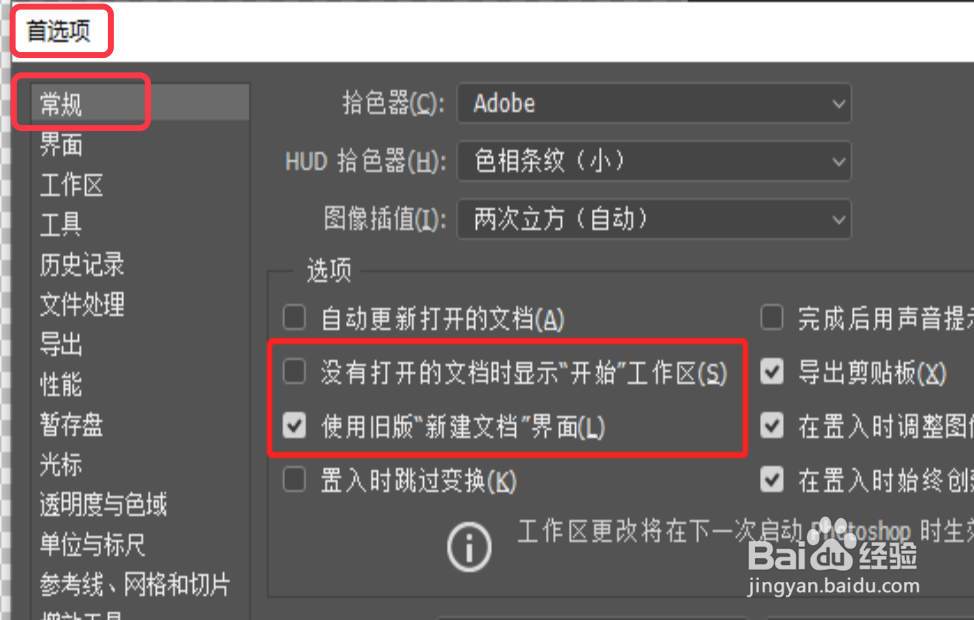
7、弹出的对话框,点击常规,勾选使用旧版选项。
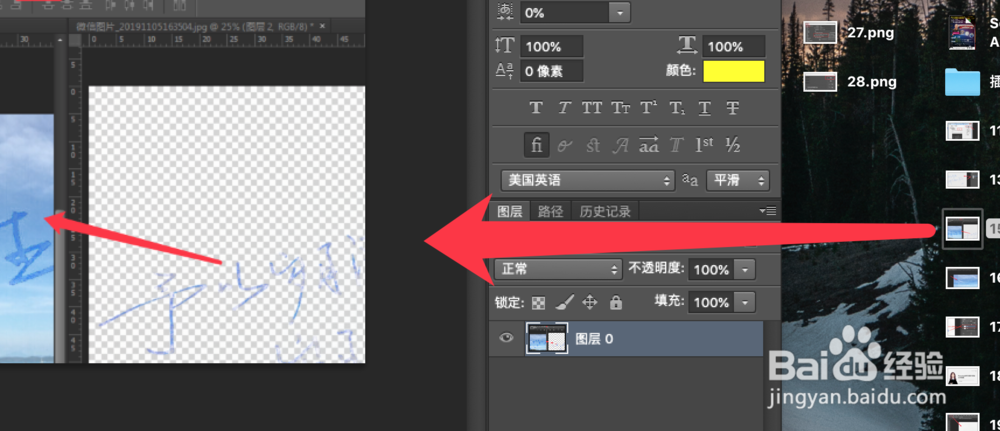
8、然后再把桌面的图片拖拽到ps cc中即可,如下图所示。
时间:2026-04-25 11:57:19
1、右键点击桌面开始按钮,打开运行。
2、输入regedit命令,点击确定,打开注册表编辑器。
3、然后按照下图路径依次打开注册表文件夹。
4、找到右侧的值,右键编辑,数值数据改为0,点击确定。
5、重启系统后,打开ps cc软件,点击编辑菜单。
6、下拉菜单底部有个首选项,点击选择性能。
7、弹出的对话框,点击常规,勾选使用旧版选项。
8、然后再把桌面的图片拖拽到ps cc中即可,如下图所示。
