1、插入圆角矩形。如图:

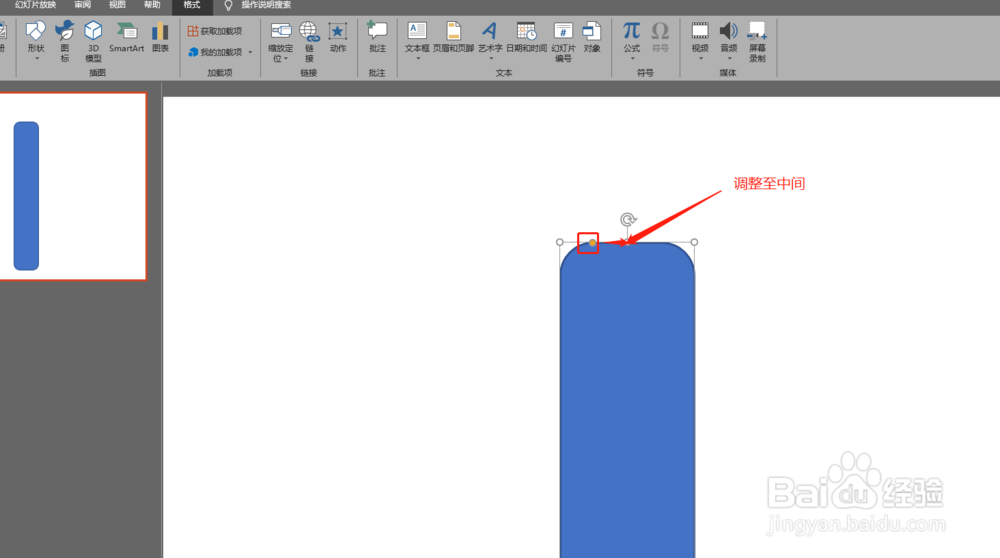
2、调整圆角矩形至最大。如图:
3、插入梯形,并调整梯形上边宽。如图:

4、插入矩形。如图放置:

5、拆分图形。如图:

6、将拆分下来的图形,复制一份水平翻转。如图:

7、尾部也做如此处理即可。如图:

8、所有图形组合。如图:

9、调整格式:黑色填充,无边框。如图:

1、1.插入基本图形。
2.拆分图形。
3.结合图形,并调整格式即可。
时间:2026-04-24 13:40:55
1、插入圆角矩形。如图:
2、调整圆角矩形至最大。如图:
3、插入梯形,并调整梯形上边宽。如图:
4、插入矩形。如图放置:
5、拆分图形。如图:
6、将拆分下来的图形,复制一份水平翻转。如图:
7、尾部也做如此处理即可。如图:
8、所有图形组合。如图:
9、调整格式:黑色填充,无边框。如图:
1、1.插入基本图形。
2.拆分图形。
3.结合图形,并调整格式即可。
